更新 : 2026/06/29 18:20
[显卡/主板]PCIE接口运作模式(速度)确认
显示卡PCIE接口的运行模式(速度)主要取决于PCIE的通道数量和版本。
PCIE有不同数量的通道,例如x1、x4、x8和x16。通道数量越多,带宽越大。
PCIE版本也有多个,包括PCIE 1.0、2.0、3.0、4.0和5.0。每个版本都提供单通道更高的带宽。也可称为PCIE的世代(Generation),比如PCIE 5.0可以称为“PCIE第五代”或“PCIE Gen5”
目录:
一. 如何确认显示卡PCIE接口当前运行模式通道数量和版本?
二. Q&A
Q1: 如何在主板BIOS查看显示卡PCIE接口运行模式的通道数量
Q2: 为什么我的显示卡在软件中显示的运行模式是PCIE x8 4.0而不是PCIE x16 5.0?
一. 如何确认显示卡PCIE接口运行模式的通道数量和版本?
(以下举例主板:TUF GAMING Z790-PLUS D4,显示卡:TUF-RTX5090-O32G-GAMING)
1. 您可以下载并安装华硕GPU Tweak III软件。详细下载安装和打开方式可参考常见问题:[显卡] ASUS GPU Tweak III介绍
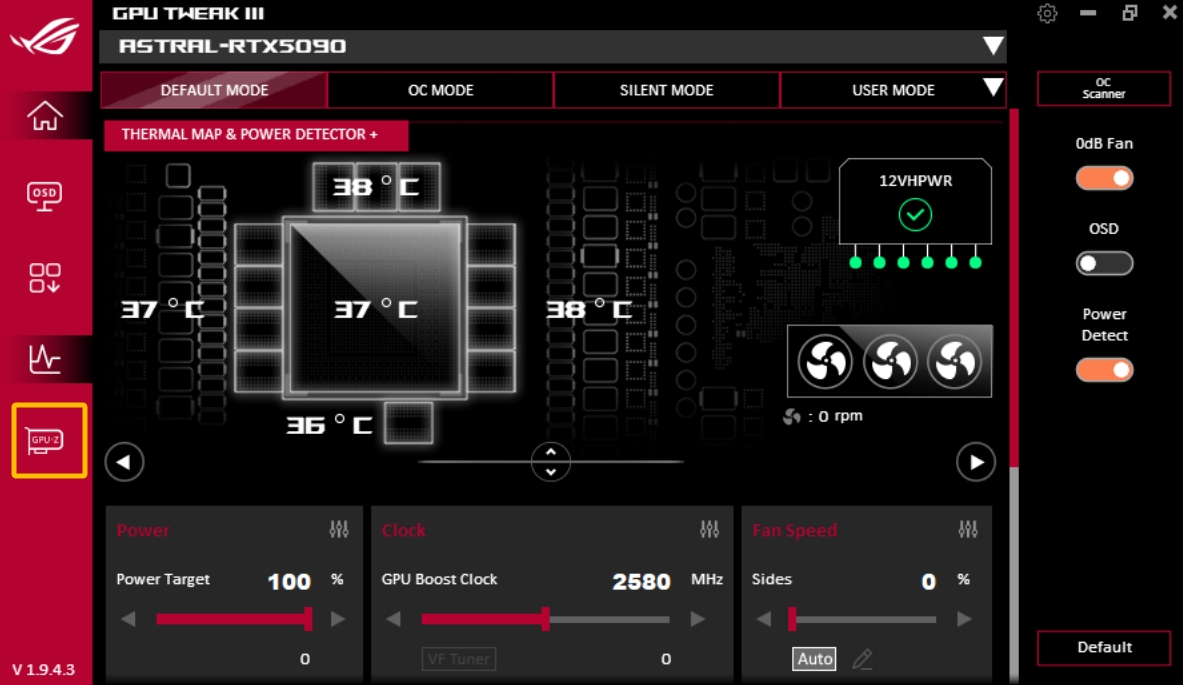
2. 进入GPU Tweak III并点击[GPU-Z]页面,如下图所示:
3. 在[Bus Interface]栏位确认显示卡PCIE接口当前运行模式版本和通道数量:
在[Bus Interface]栏位的@字符前显示的PCI-Express x16 5.0表示显示卡支持的PCIE通道数量和世代的规格,如下图红色所示
@后面的x16 5.0则表示显示卡当前的运行模式是x16 5.0,有达到显示卡PCIE通道和世代的最高带宽,如下图黄色所示 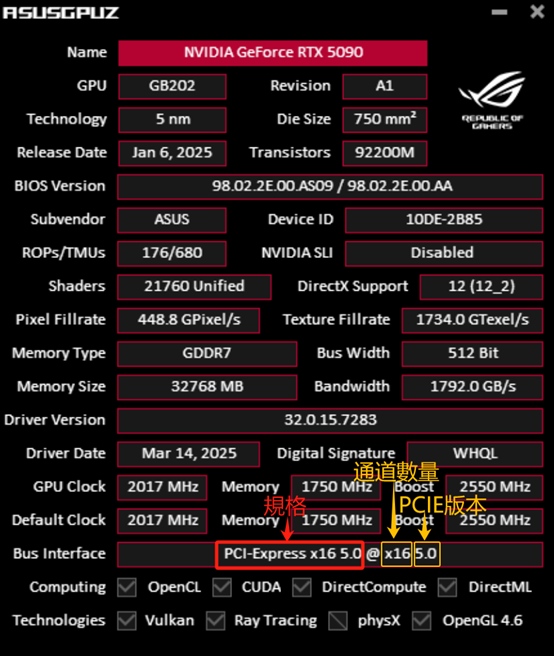
二. Q&A
Q1: 如何在主板BIOS查看显示卡PCIE接口运行模式的通道数量?
A1. 开启电脑后,立即按压键盘上的“delete”或“F2”键,进入BIOS [简易模式],如下图所示: 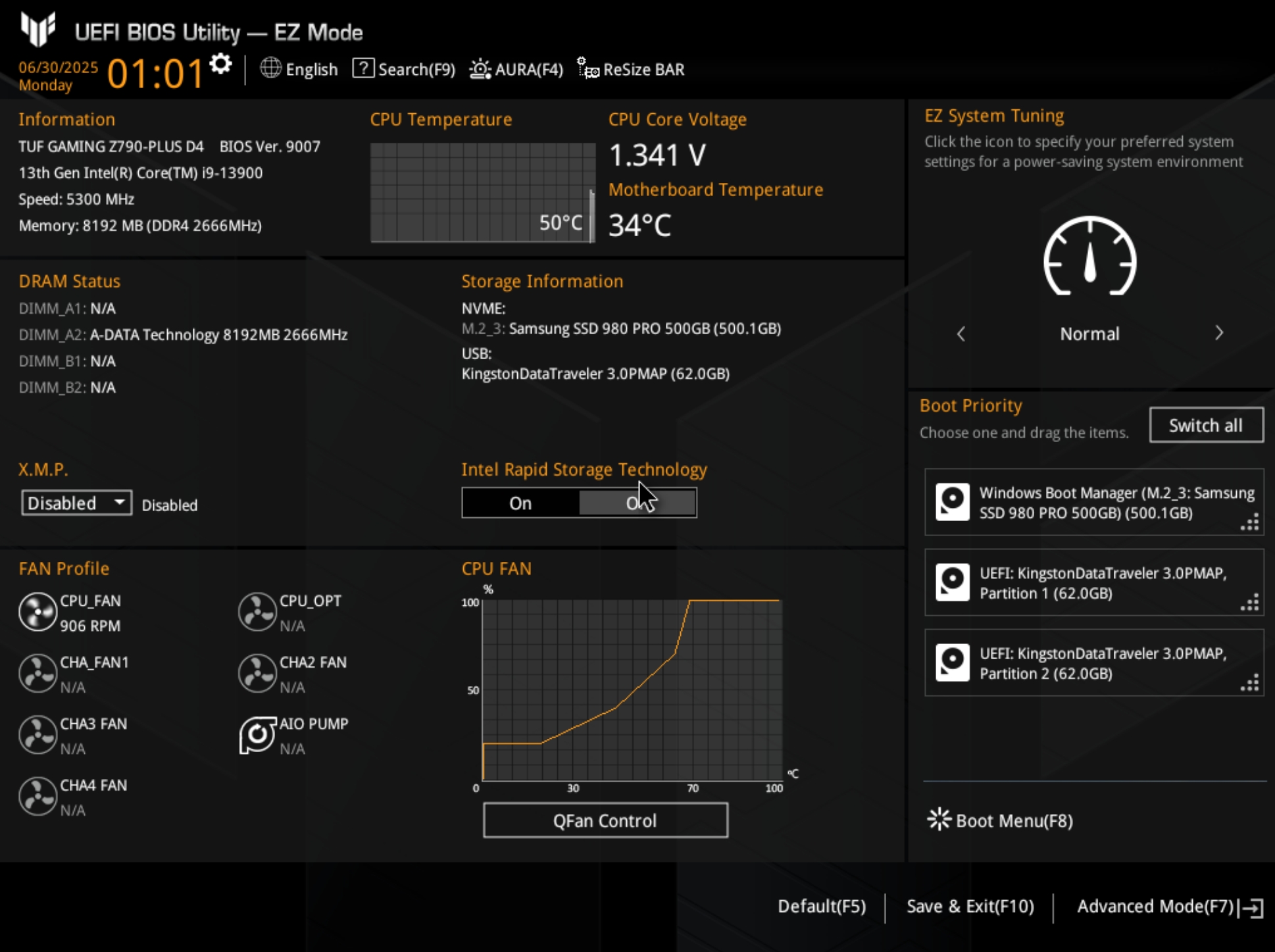
2. 按压键盘F7键,进入[高级],点选[系统代理(SA)设置],如下图所示: 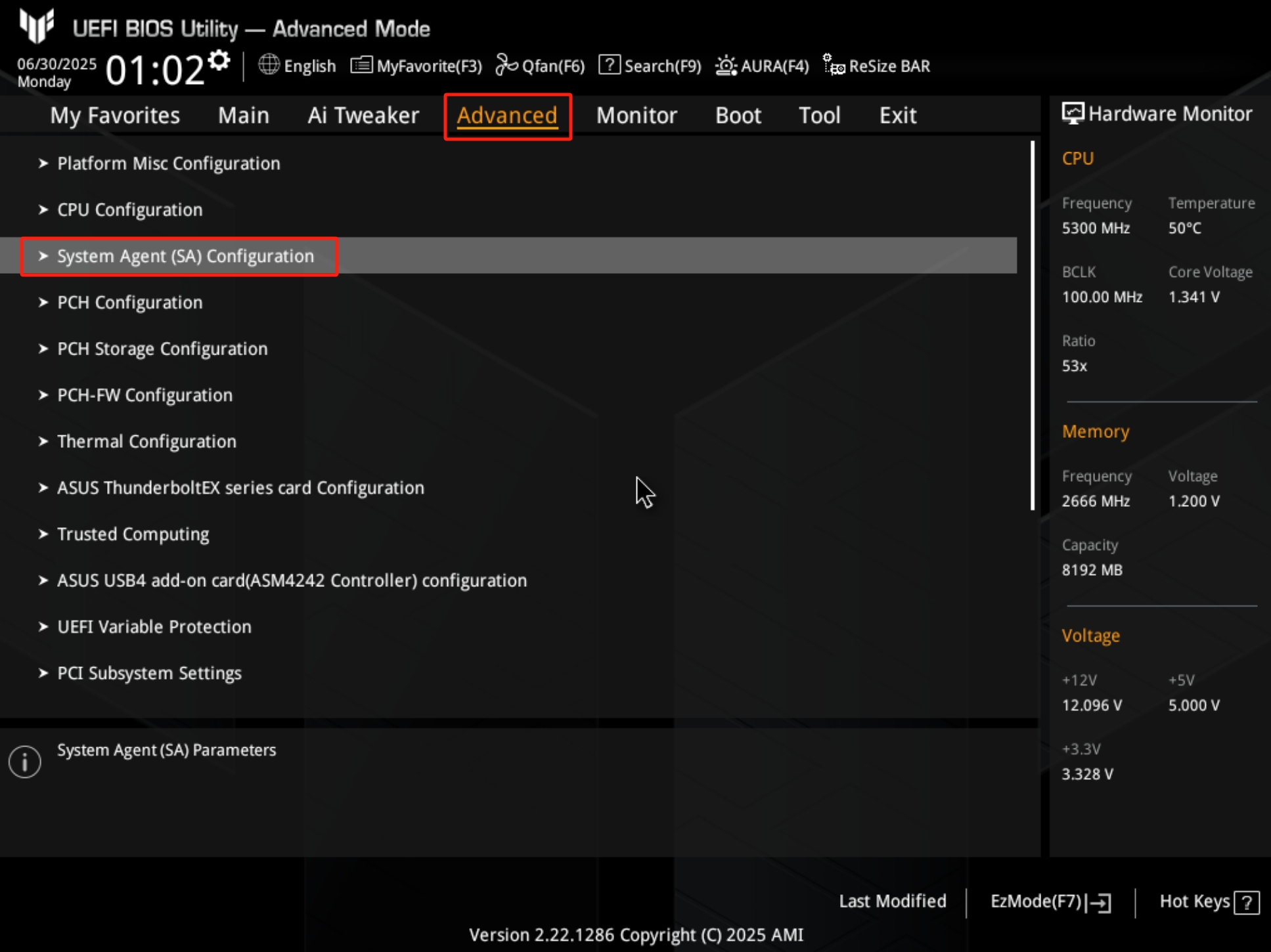
3. 点选[PCI Express 设置],如下图所示: 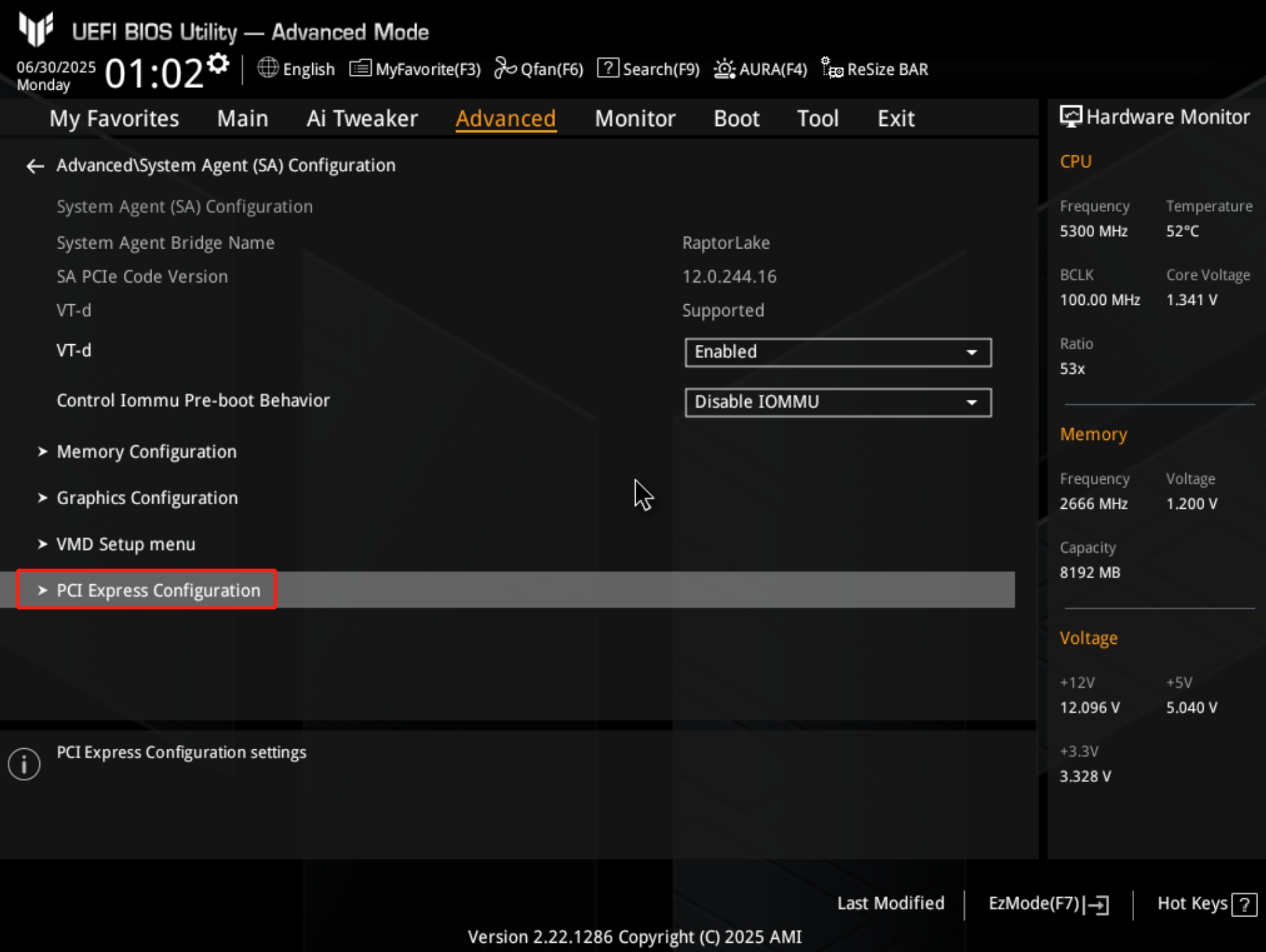
4. 确认显卡PCIE接口当前运行模式通道数量为x16,如下图所示: 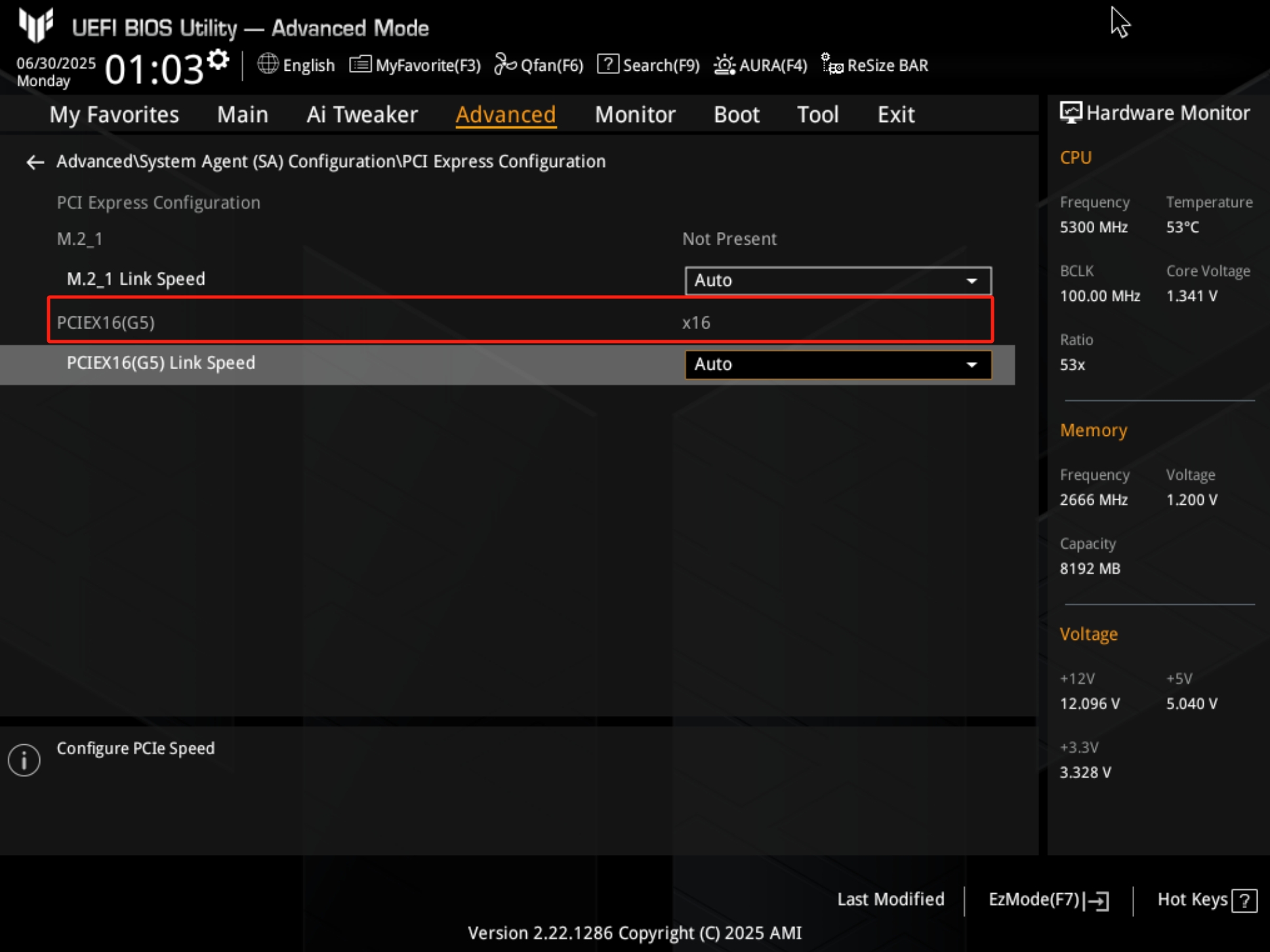
Q2:为什么显卡在软件中显示的运行模式是PCIE x8 4.0而不是PCIE x16 5.0?
A2: 显卡的实际运行模式取决于主板和显卡双方的最高共同规格及通道分配情况,具体可按照如下方式排查:
1. 查看官网主板PCIE扩展槽的规格或者用户使用手册,确认所安装PCIE扩展槽的规格,参考下图(以下举例ROG MAXIMUS Z890 HERO):
a. Intel CPU连接的PCIE规格为PCIe 5.0 x16 插槽
b. Intel Z890 Chipset连接的PCIE规格为PCIe 4.0 x16 插槽 
2. 查看主板的用户使用手册,确认您所安装的PCIE扩展槽与M.2存储设备是否共享带宽,参考下图(以下举例ROG MAXIMUS Z890 HERO):
当M.2_3或M.2_4接入M.2 SSD时,PCIEX16(G5)仅以x8运行。 
3. 确认显卡PCIE支持的规格。
a. 目前大部分显卡PCIE规格通道数量为x16,也有一些系列规格为x8,例如RTX3050,RTX4060,RTX4060TI系列等
b. 您可在显卡官网产品规格页面查看PCIE规格,例如DUAL-RTX4060-O8G-EVO的规格是PCIE 4.0。 
4. 检查主板BIOS设置。按上述步骤进入BIOS Advance\PCIE Express Configuration页面,在[PCIEX16(G5) Link Speed]选项确认PCIE插槽世代速度的设置。
如果您之前有设置过较低的PCIE世代速度,例如GEN3,您可选择设置为Auto或显卡PCIE规格可支持最高世代的速度,如下图所示: 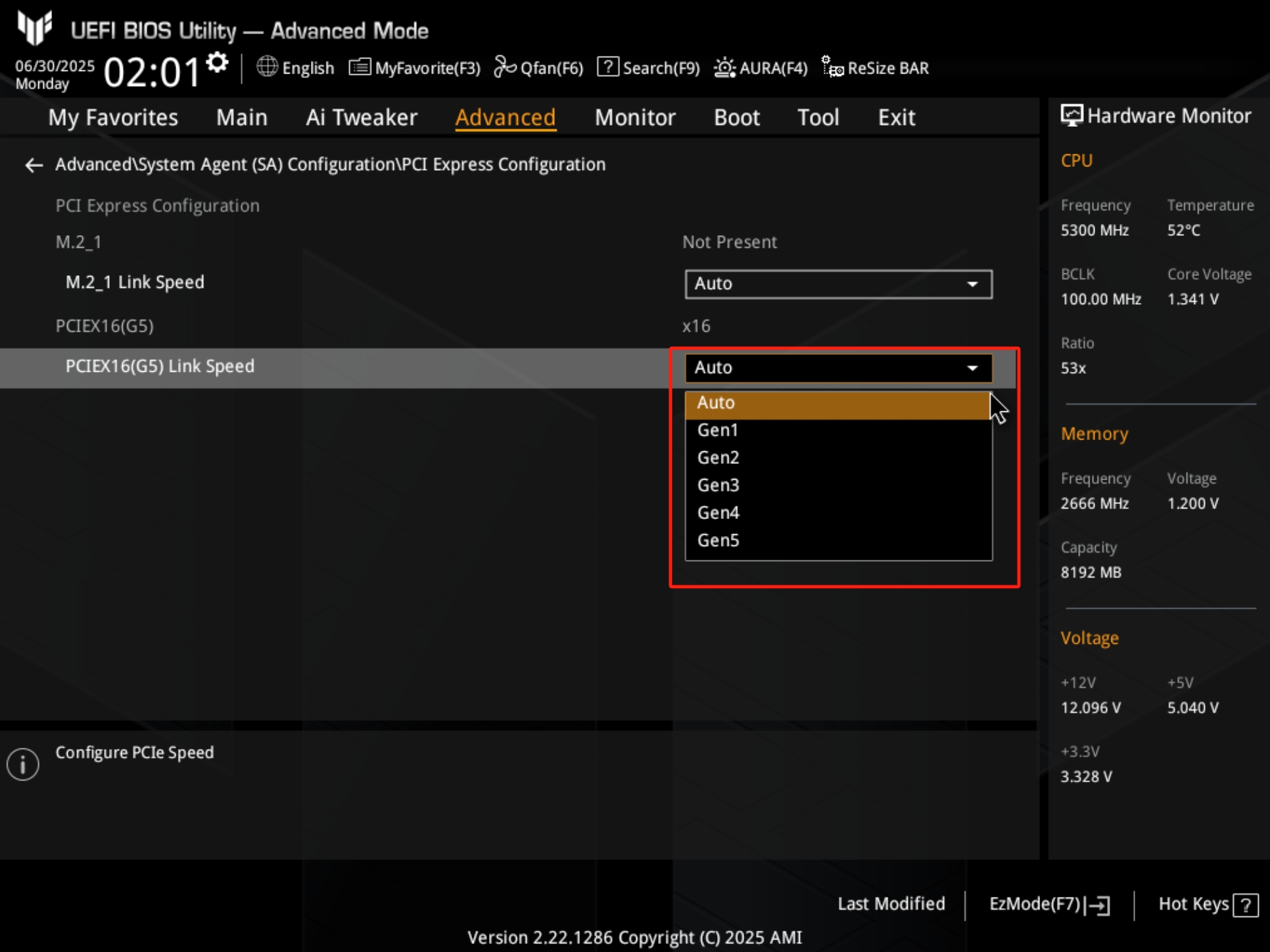
5. 按照如上步骤打开GPU Tweak III软件,并点击GPU-Z,在[Bus Interface]字段@后面的x16 2.0表示显卡当前是x16 2.0的运行模式。如下图所示:
这种情况也有可能是由于显卡在低负载下,主板和显卡的节能后的正常现象。如果给显卡加负载时,可自动升级到5.0,例如游戏。 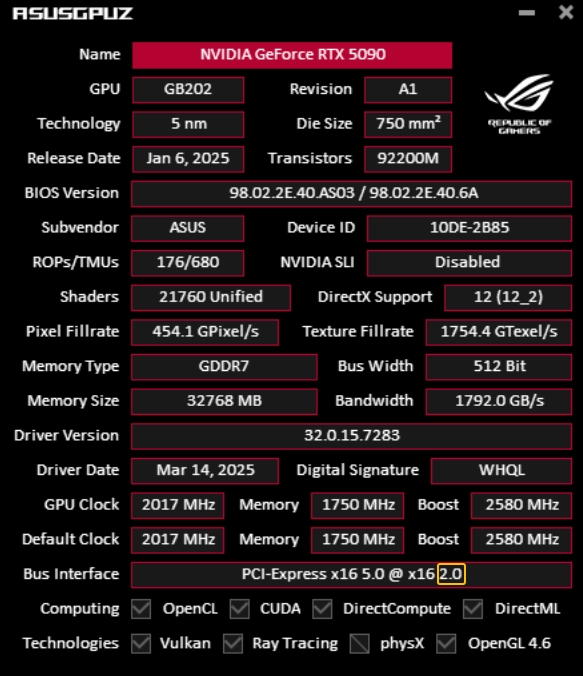
6. 尝试更新官网显卡最新版本的驱动程序。
7. 检查显卡是否与主板PCIE插槽接触不良或主板插槽是否有灰尘。
7.1重新插拔显卡,确保显卡有完全插入主板的PCIE插槽。
7.2检查主板PCIE插槽和显卡金手指是否有积灰或损坏,脏污或氧化可能影响连接,必要时进行售后
提示
以上信息可能部分或全部引用自外部网站或来源。 请根据我们注明的来源参考。 如果有任何进一步的问题,请直接联系或咨询来源,并注意华硕与其内容/服务均不相关也不负责。
此信息可能不适用于同一类别/系列的所有产品。 部分屏幕截图和操作可能与软件版本不同。
华硕提供的以上信息仅供参考。 如果您对内容有任何疑问,请直接联系上述产品供货商。 请注意,华硕不对上述产品供货商提供的内容或服务负责。