更新 : 2025/02/03 14:42
[商用DT/AIO/MiniPC] 如何启用网络唤醒功能(Wake on LAN, WOL)
网络唤醒功能(Wake on LAN, WOL),可以让您通过网络信号来唤醒正在睡眠或休眠中的计算机。如果您使用的是华硕商用台式机、All-in-One PC或是MiniPC,请参考本文了解如何启用网络唤醒功能。
若要使用网络唤醒功能,需要先调整Windows操作系统及BIOS中的相关设定,请根据以下步骤操作:
步骤一、关闭快速启动功能
1. 在Windows搜索栏输入[选择电源计划],然后点击[打开]。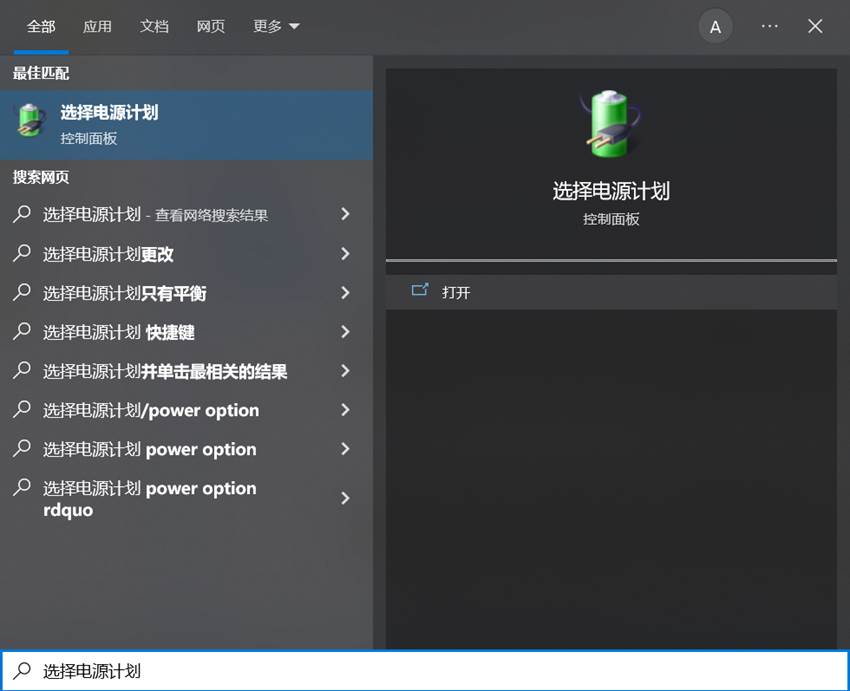
2. 点选[选择电源按钮的功能]。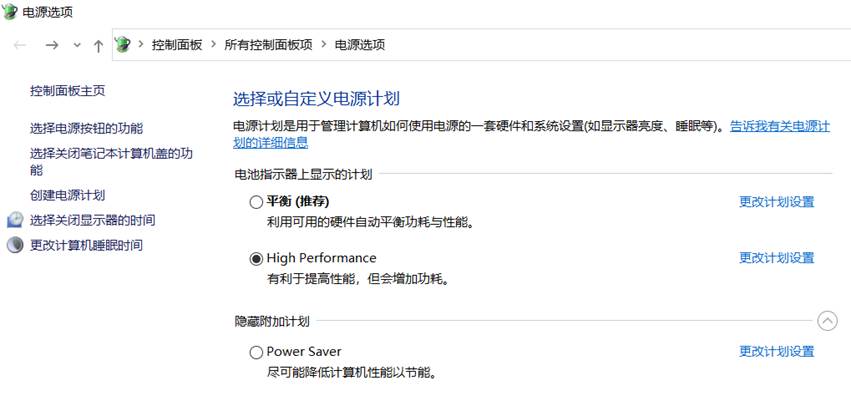
3. 点击[更改当前不可用的设置]。
4. 取消勾选[启用快速启动],然后点选[保存修改]。
步骤二、在网卡驱动程序中允许设备唤醒计算机
1. 在任务栏上的[开始] 图标点击鼠标右键,然后点选[设备管理器]。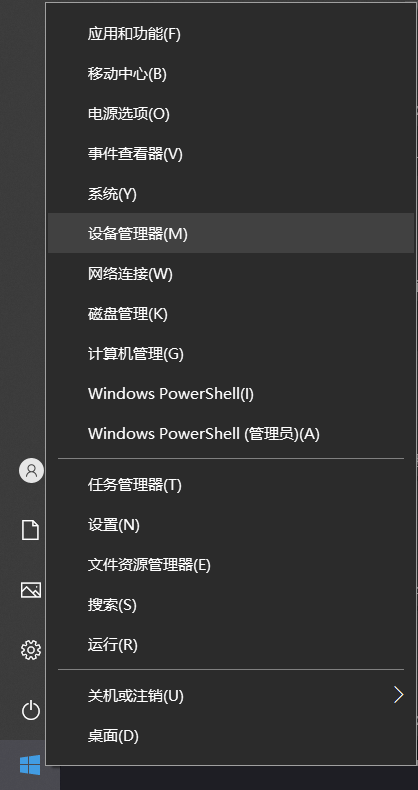
2. 点击[网络适配器]设备左边的箭头。在[您的有线网络适配器]点击鼠标右键,然后点选[属性]。
注: 型号不同的计算机有线网络设备名称可能会有不同。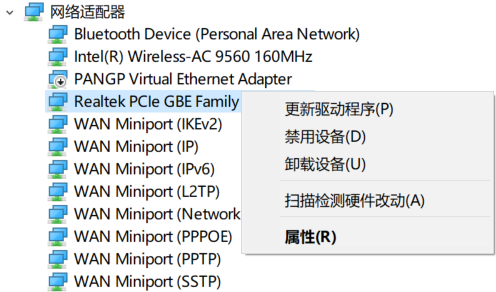
3. 点选[电源管理],勾选[允许此设备唤醒计算机],然后点选[确定]。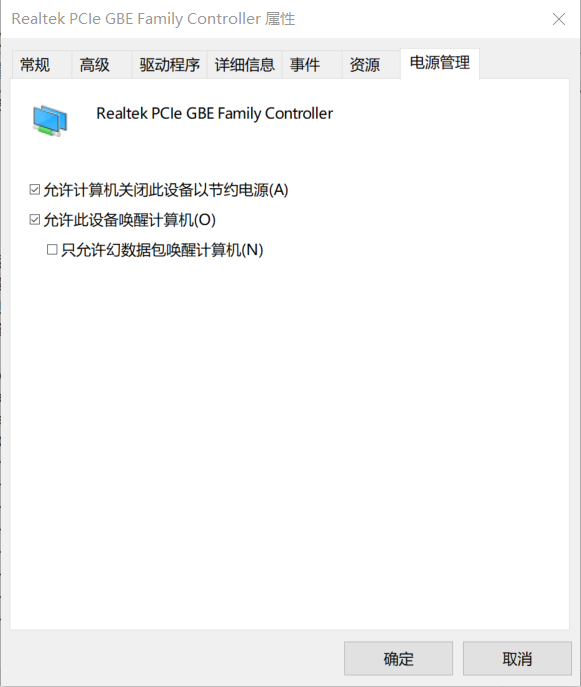
步骤三、在BIOS设定中启用网络唤醒功能
1. 在未开机情况,按住键盘上的[F2]键不放,然后按下[电源键]开机,直到BIOS设定画面出现后即可放开[F2]键。了解更多如何进入BIOS设置画面。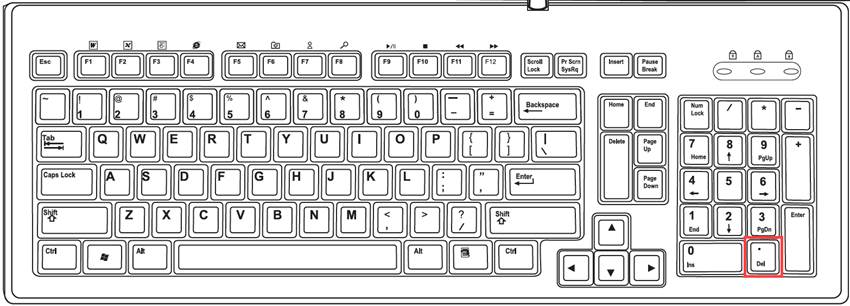
2. 进入BIOS设定画面后,使用快捷键[F7]、或是鼠标点选[Advanced Mode]①进入高级模式。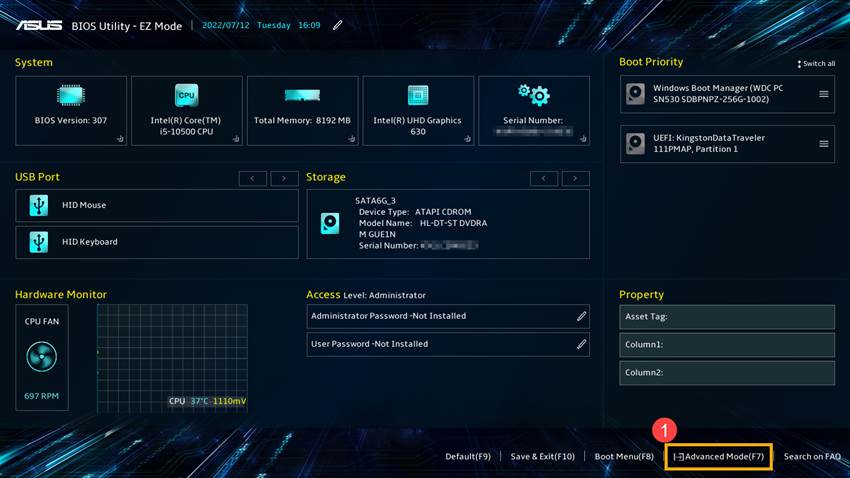
3. 进入高级模式后,选择[Advanced]页面②,然后点选[APM Configuration]③。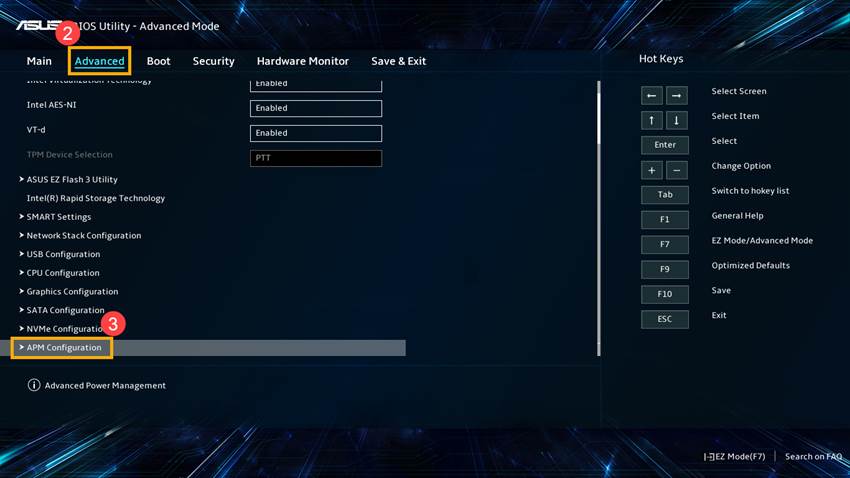
4. 进入APM Configuration后,选择[ErP]④,然后设定为[Disabled]⑤。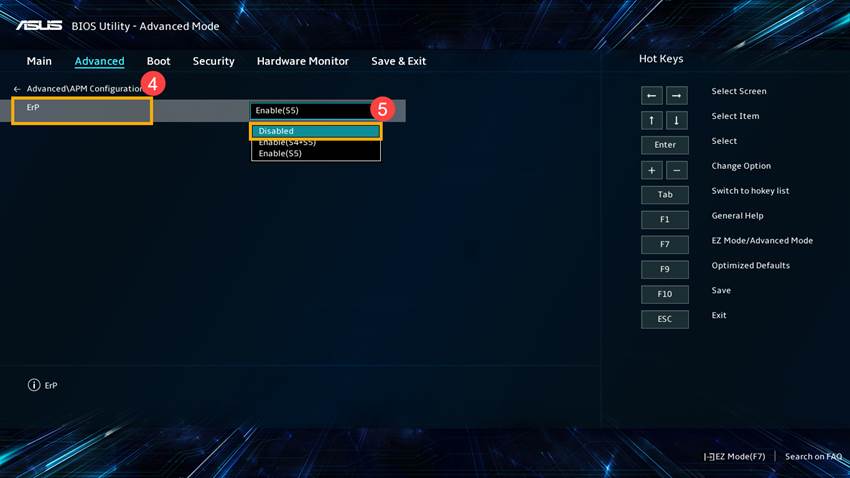
5. 选择[Power On By PCI-E]⑥,然后设定为[Enabled]⑦。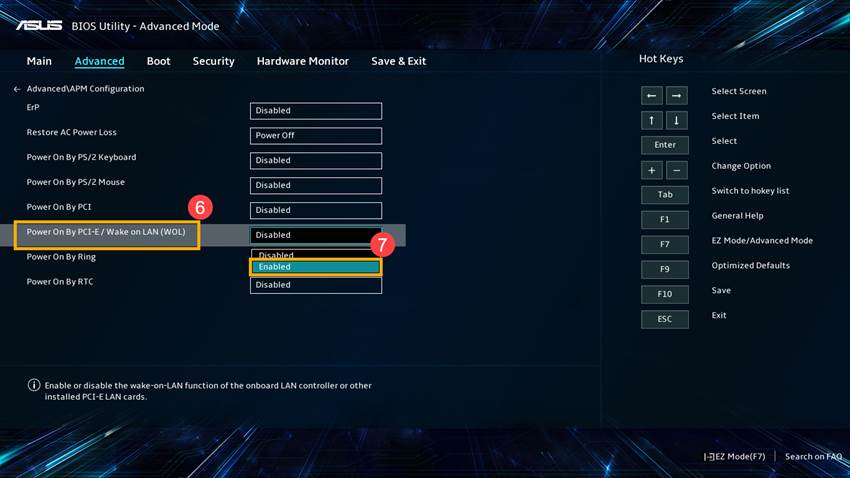
6. 单击键盘上的[F10]键,点选[Ok]⑧以储存BIOS设置并离开。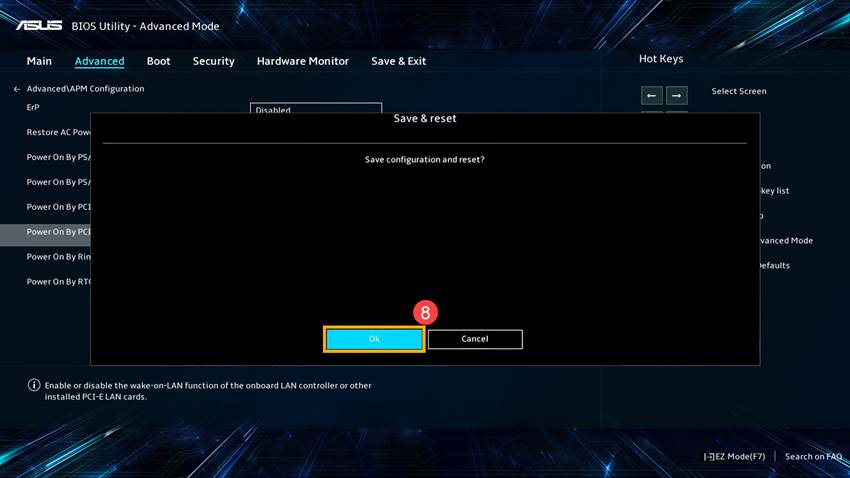
7. 计算机将会重新启动并进入Windows。现在您可以使用网络唤醒功能了(若没有以上选项,则您的计算机不支持Wake on LAN功能)。
提示
以上信息可能部分或全部引用自外部网站或来源。 请根据我们注明的来源参考。 如果有任何进一步的问题,请直接联系或咨询来源,并注意华硕与其内容/服务均不相关也不负责。
此信息可能不适用于同一类别/系列的所有产品。 部分屏幕截图和操作可能与软件版本不同。
华硕提供的以上信息仅供参考。 如果您对内容有任何疑问,请直接联系上述产品供货商。 请注意,华硕不对上述产品供货商提供的内容或服务负责。