更新 : 2026/02/12 09:04
[Windows 11/10] 如何连接一个或多个外部显示器
适用产品:笔记本电脑、台式电脑、All-in-One PC(一体机)、电竞掌机
本文将引导您如何连接外部显示器,及调整每个显示器的设置,例如排列显示器、更改显示器的分辨率/大小、或设置显示器显示的内容等。
若要连接外部显示器至您的电脑设备,需要确认您已使用正确类型的连线连接外部显示器,并且确保所有配件都已正确连接。以下为常见的显示接口:
HDMI(High-Definition Multimedia Interface,高分辨率多媒体接口)是未经压缩全数字化的音效/影音信号接口,可供播放符合HDCP规范的高画质DVD、蓝光光盘及其他受保护的影音内容。

USB Type-C(USB-C)具有多种功能,非所有USB Type-C的接口都有支持显示功能输出,详细请参考 如何判断USB Type-C的功能 以了解您的设备是否具有显示输出的USB Type-C接口。

DisplayPort(简称DP)是一个由PC及芯片制造商联盟开发,影片电子标准协会(VESA)标准化的数字视频接口标准。该接口免认证、免授权,主要用于视频源与显示器等设备的连接,并也支持音频、USB和其它形式的数据。

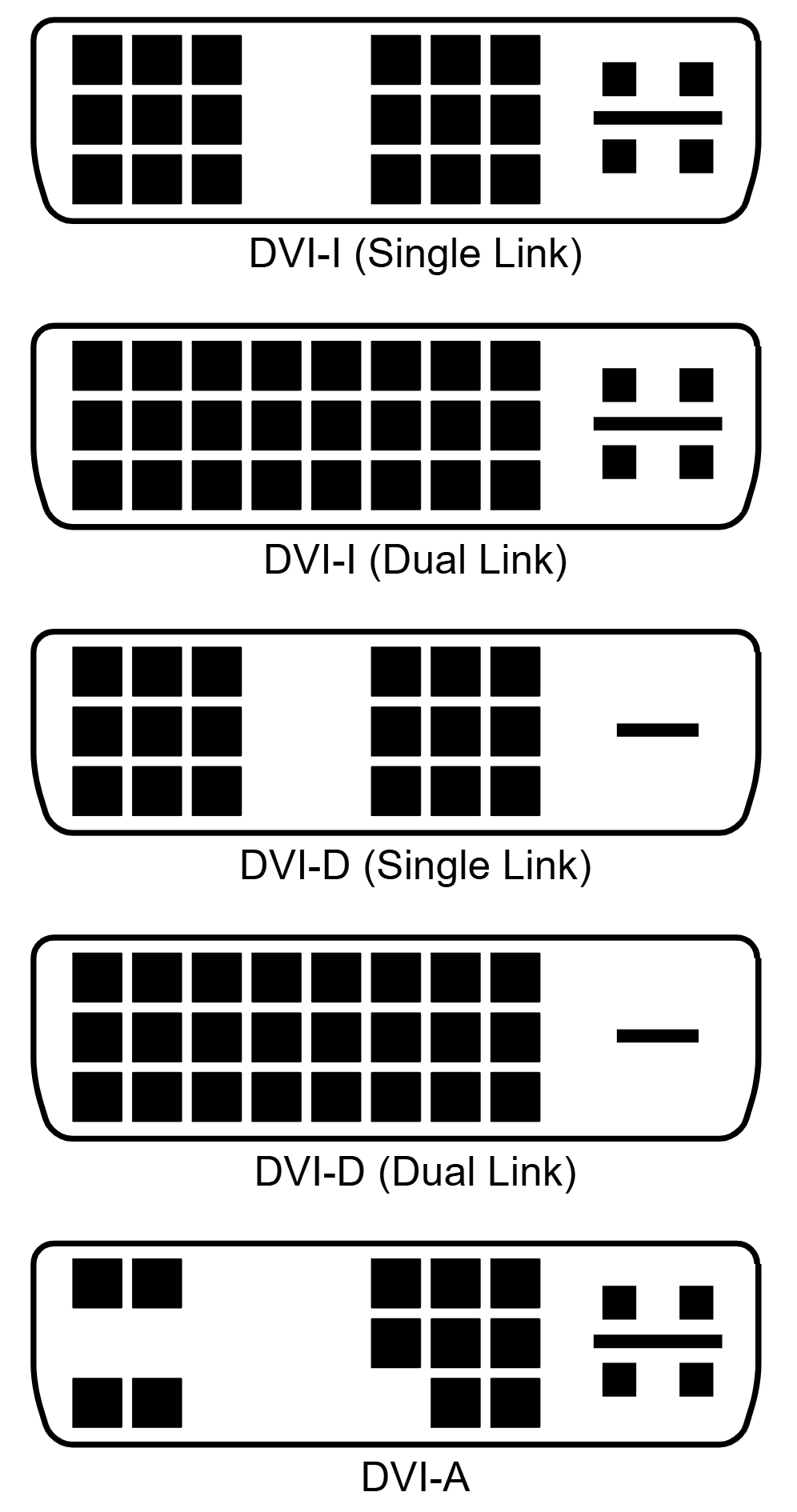
数字视频接口(DVI, Digital Visual Interface),是一种视频接口标准,设计的目的是用来传输未经压缩的数字化影像。目前广泛应用于LCD、数字投影机等显示设备上。
DVI接口分成三种类型:
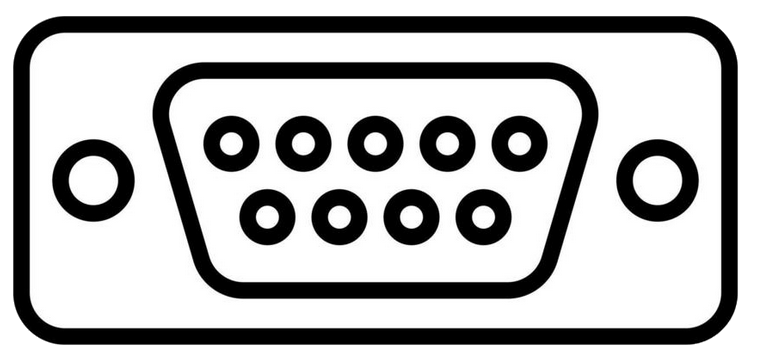
VGA接口(Video Graphics Array (VGA) connector),他的名称包括D-sub 15,或mini D15,是一种3排共15针的DE-15。VGA接口通常在计算机的显卡、显示器及其它设备。是用作传送模拟信号。
以下将会引导您如何在Windows操作系统下调整外部显示器相关设置,请依照您设备目前的Windows操作系统版本,前往相对应的操作说明:
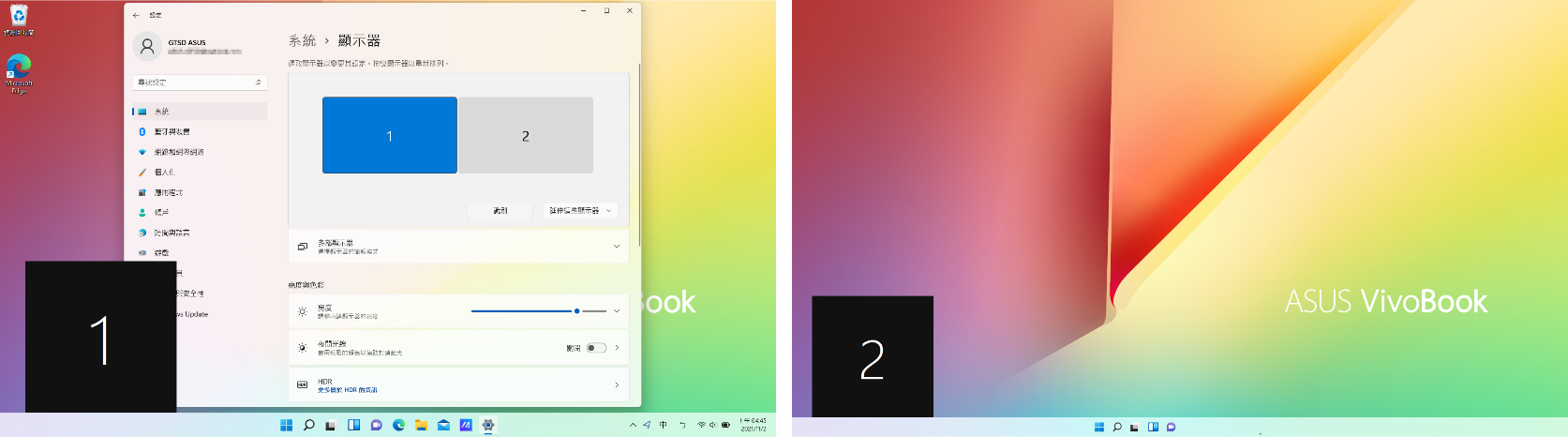
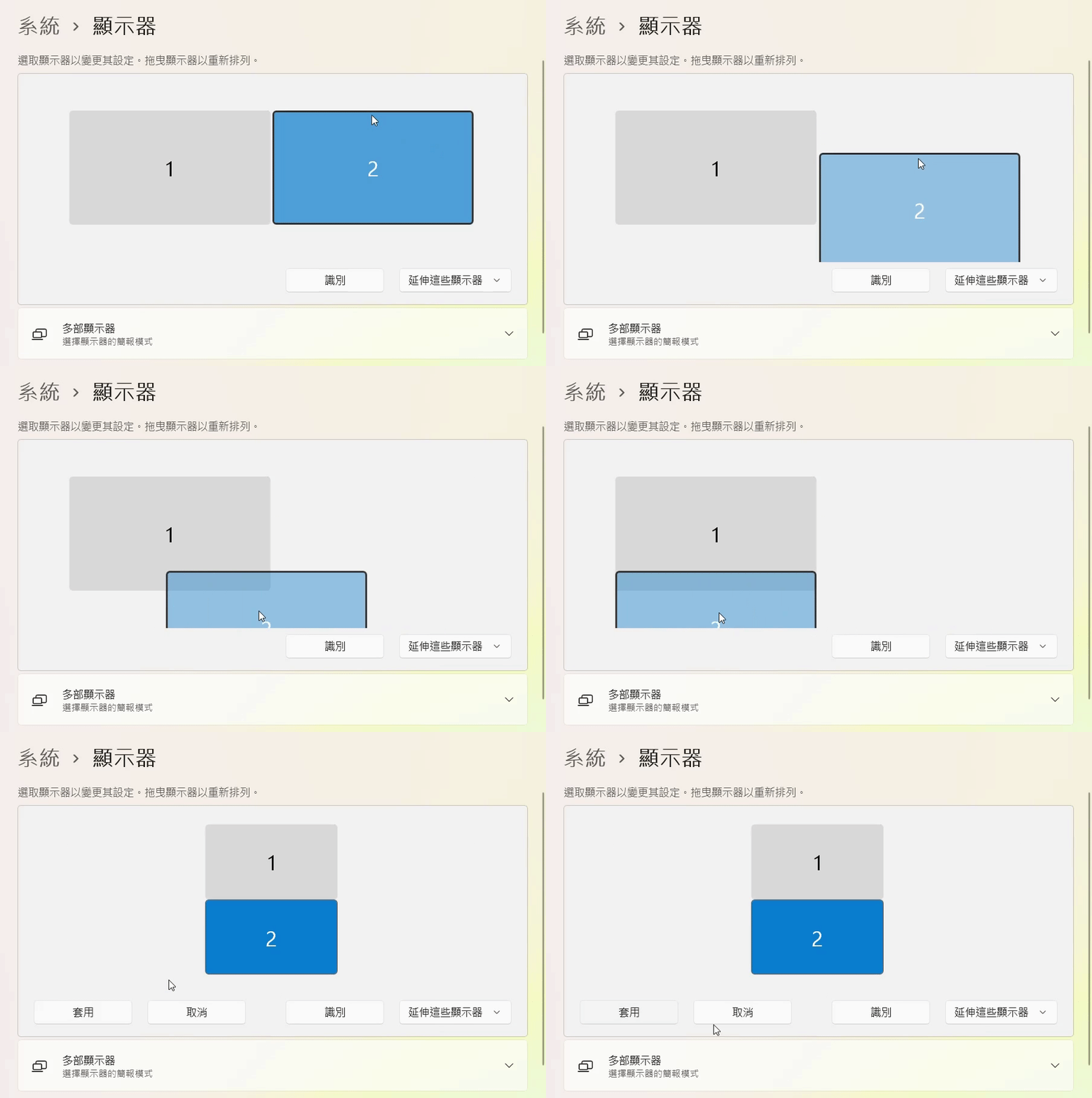
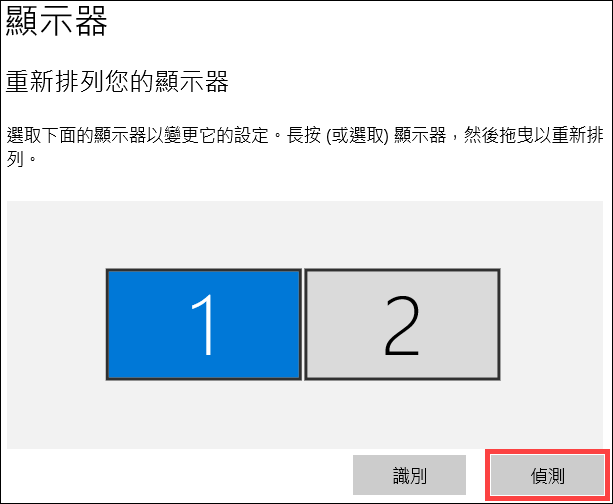
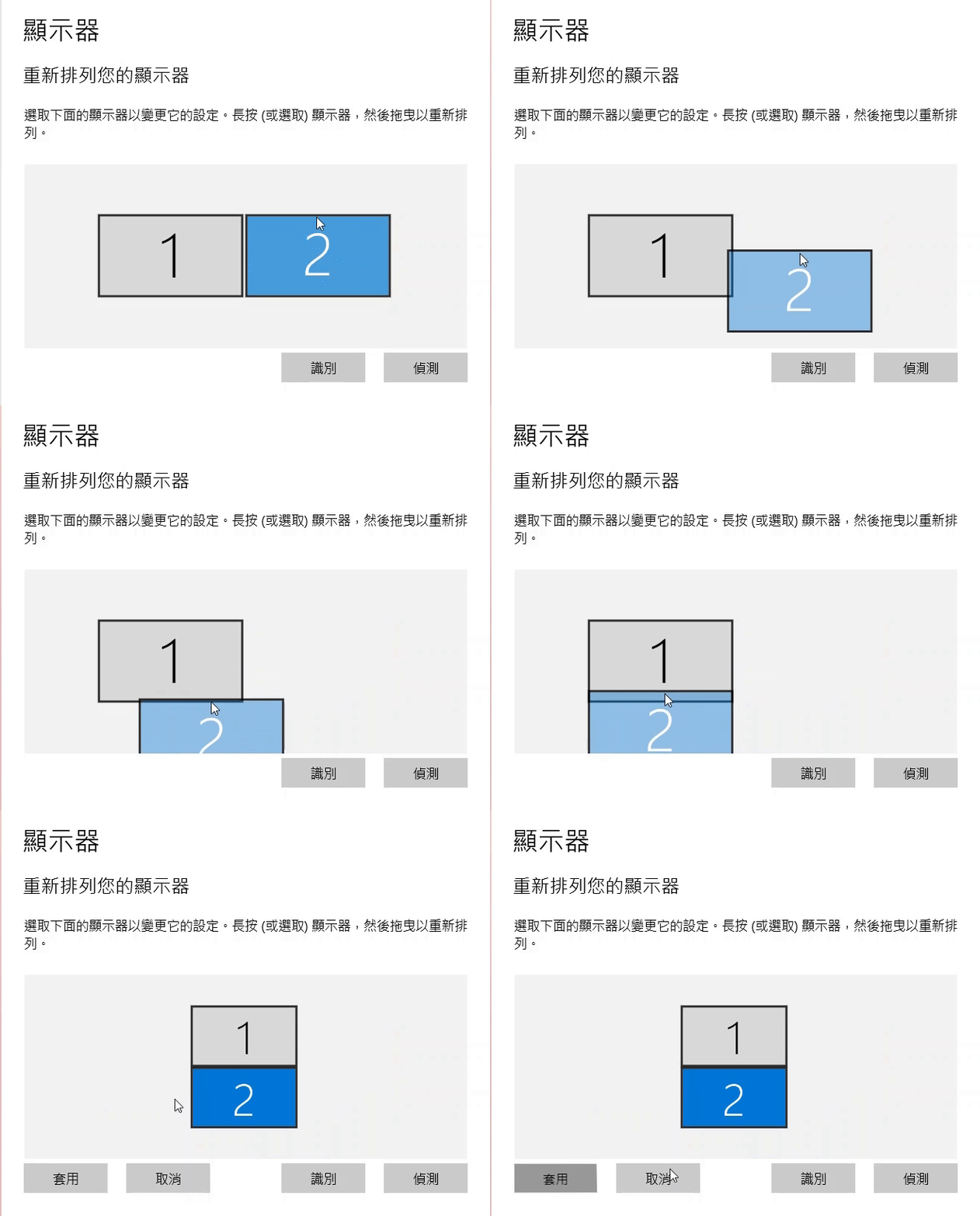
Windows检测到多个显示器时,您会看到这个选项。系统会将每给显示器编号,以协助您更轻松地识别这些显示器。。
 ,然后选择【设置】
  。
。 


连接至外部显示器后,您可以调整外部显示器桌面上的文字和窗口大小或是画面分辨率,以符合您的个人偏好
注:您需要先选取显示器的编号,再调整您想要的设置。所调整的设置才会应用至该显示器的内容。

在显示器设置中,滚动至页面下方的 缩放配置 :

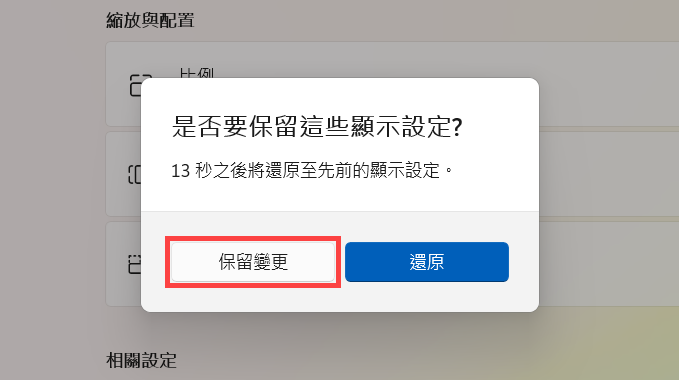
更改项目后会出现以下提醒窗口,请再点选 [保存更改] 您的设置才会生效。
以下是您可以选择的显示设置:
若要更改显示器上显示的内容,您可以按键盘上的 Windows键  + P 快捷键,将会于画面右侧出现投影项目:

或是您也可以在屏幕设置中选择显示设置:

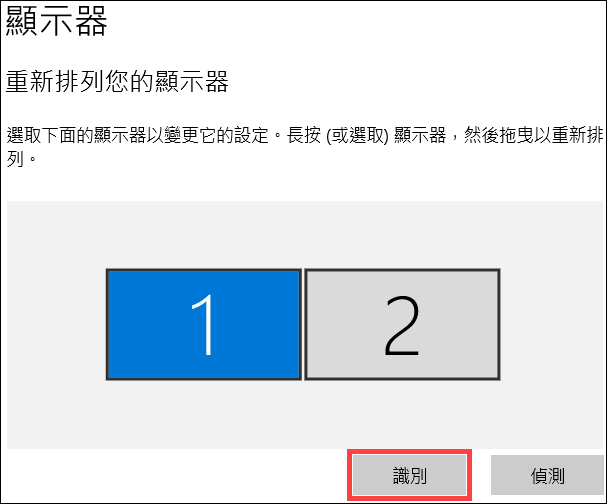
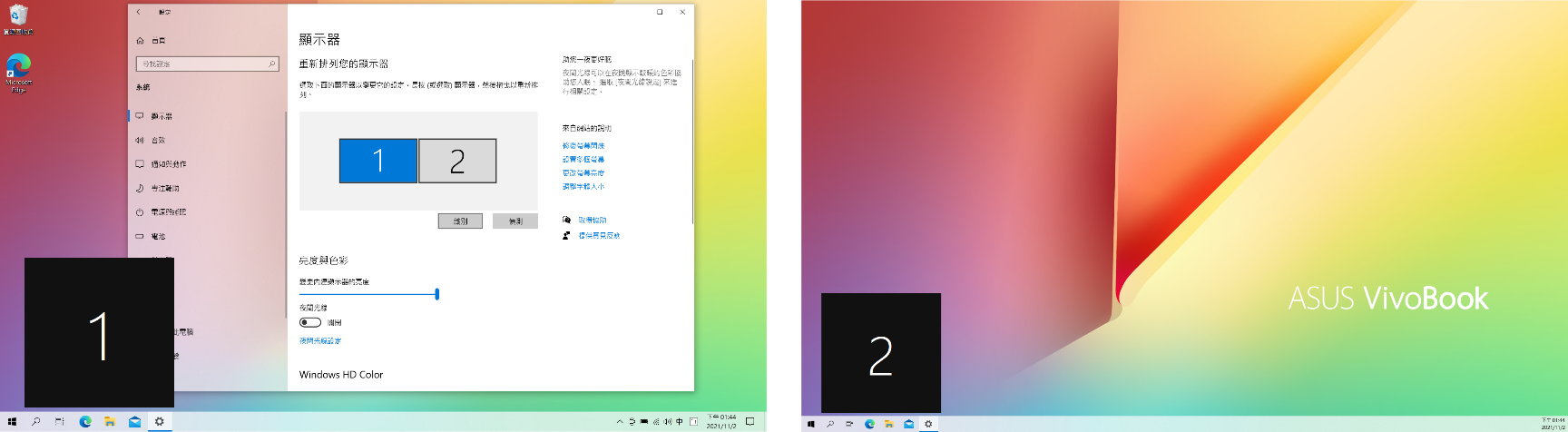
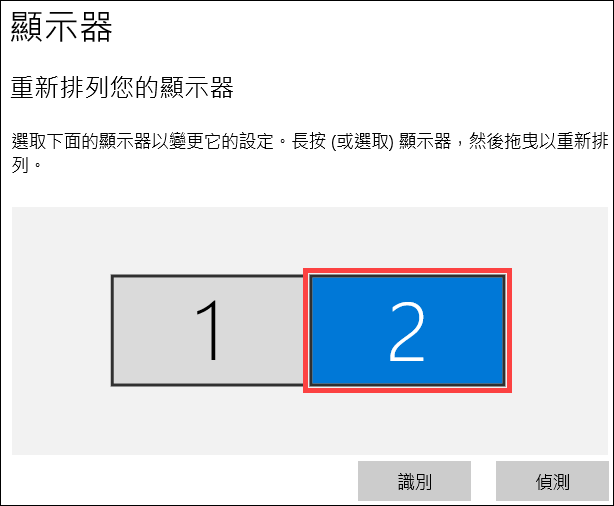
Windows检测到多部显示器时,您会看到这个选项。系统会将每部显示器编号,以协助您更轻松地识别这些显示器。
 ① ,然后点选【设置]
  ② 。
② 。 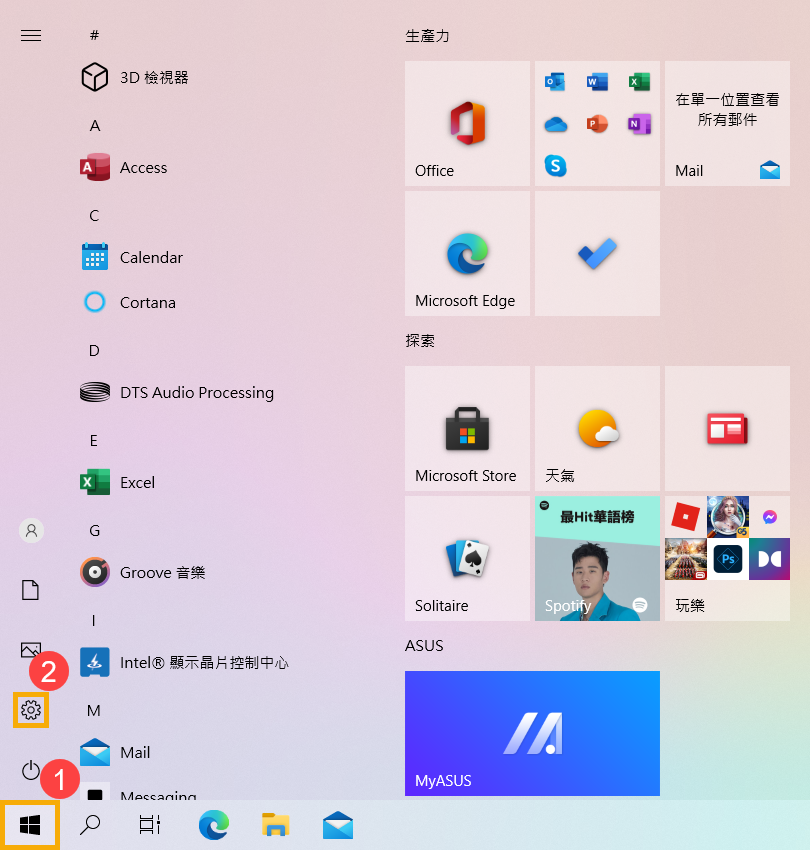
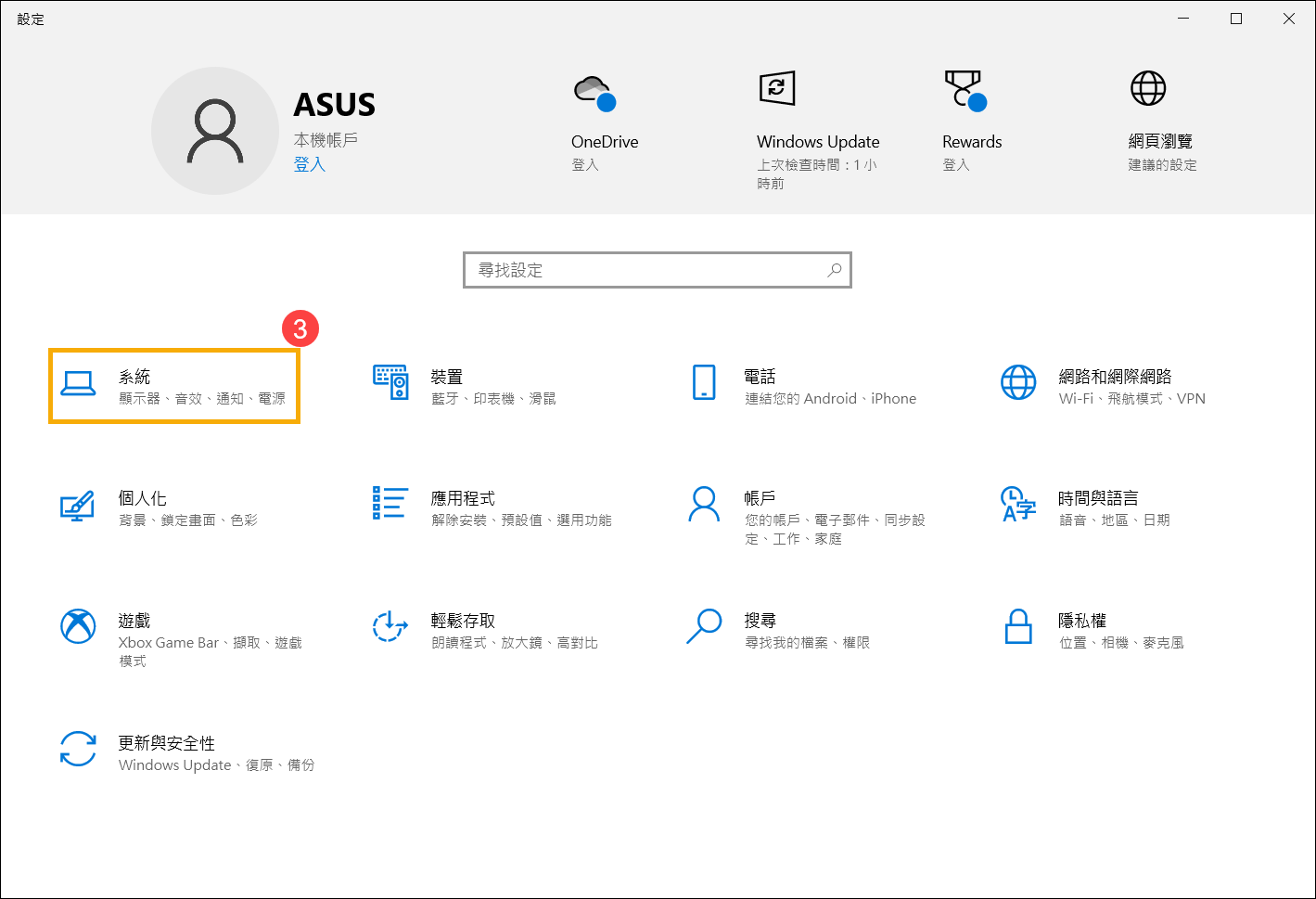
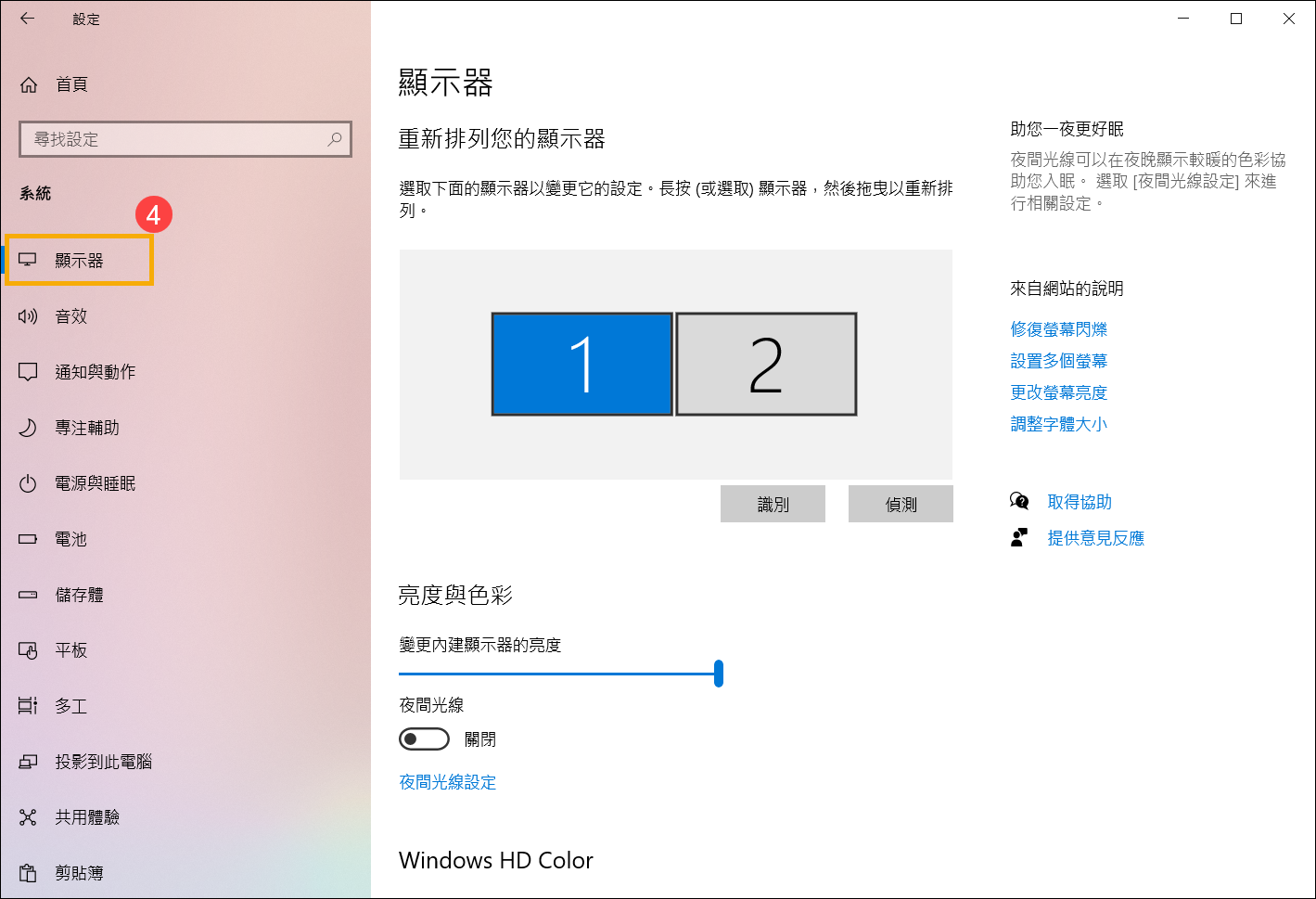
连接至外部显示器后,您可以调整外部显示器桌面上的文字和窗口大小或是画面分辨率,以符合您的个人偏好。
注:您需要先选取显示器的编号,再调整您想要的设置。所调整的设置才会应用至该显示器的内容。
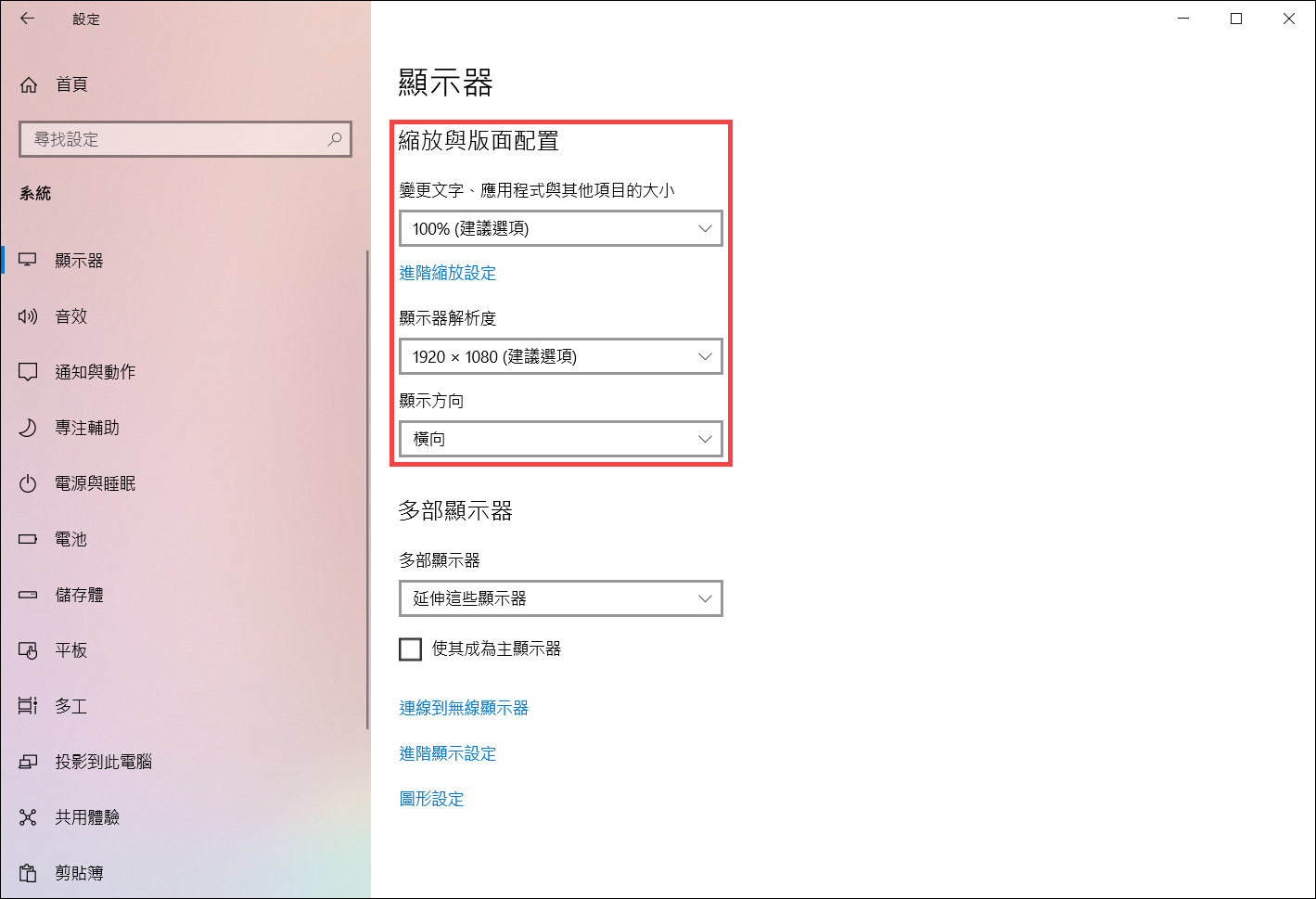
在屏幕设置中,滚动至页面下方的 缩放配置 :
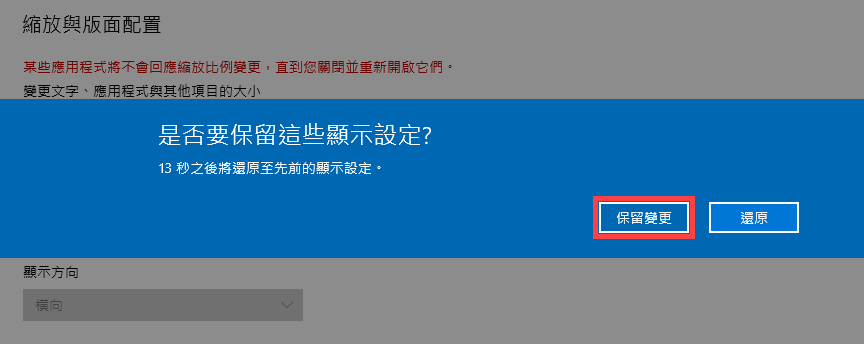
更改项目后会出现以下提醒窗口,请再点选 [保存更改] 您的设置才会生效。
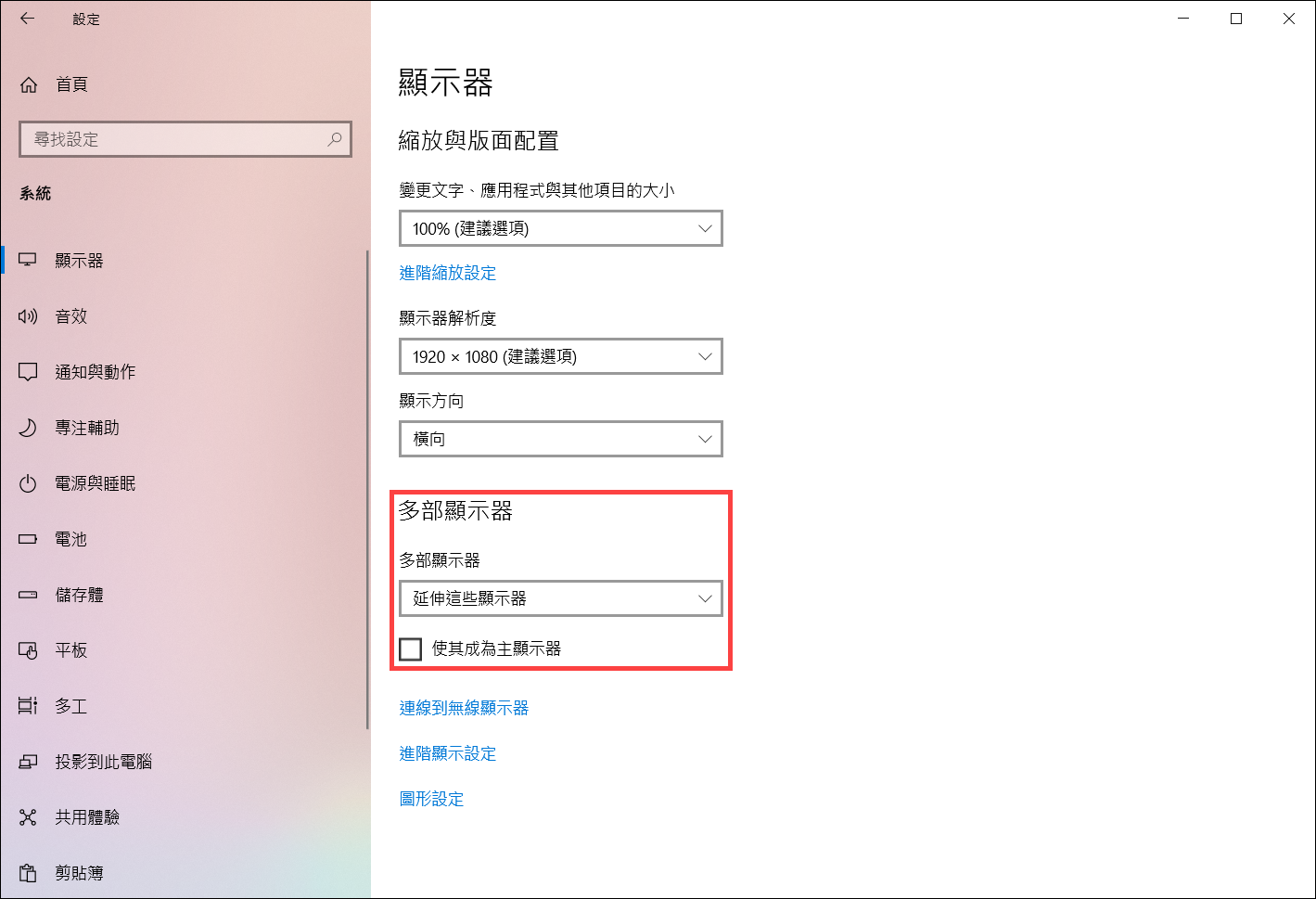
以下是您可以选择的显示设置:
若要更改显示器显示的內容,您可以按键盘上的 Windows键 + P 快捷鍵,将会在画面右侧出现投影项目:

或是您也可以在显示器设置中选择显示设置:
提示
以上信息可能部分或全部引用自外部网站或来源。 请根据我们注明的来源参考。 如果有任何进一步的问题,请直接联系或咨询来源,并注意华硕与其内容/服务均不相关也不负责。
此信息可能不适用于同一类别/系列的所有产品。 部分屏幕截图和操作可能与软件版本不同。
华硕提供的以上信息仅供参考。 如果您对内容有任何疑问,请直接联系上述产品供货商。 请注意,华硕不对上述产品供货商提供的内容或服务负责。