[Windows 11/10] 疑难解答 - 安装Windows时找不到磁盘驱动器
更新 : 2026/06/30 16:45
[Windows 11/10] 疑难解答 - 安装Windows时找不到磁盘驱动器
适用产品:笔记本电脑、台式机、All-in-One PC(一体机)、电竞掌机、MiniPC、ASUS NUC
注:本文所述于安装Windows期间找不到磁盘驱动器的解决方式,仅适用于Intel第11代(Tiger Lake, TGL)、第12代(Alder Lake, ADL)、第13代(Raptor Lake, RPL)及第14代(Arrow Lake, ARL)x86/x64架构处理器。在安装Windows零售版操作系统时,需先加载Intel快速储存技术(IRST)驱动程序,才能顺利完成系统安装。
针对Intel第15代(Lunar Lake Core Ultra )系列处理器或以上平台,已改用Windows原生NVMe储存架构,不适用手动安装IRST驱动程序的解决方式。请使用Windows 11 24H2或更新版本即可完成操作系统安装。
若为ARM架构(如Qualcomm® CPU平台)设备,您可以参考这篇文章以重新安装操作系统:MyASUS in WinRE 中的云端还原 - 介绍。
注:如何知道我的设备是哪种架构的设备。
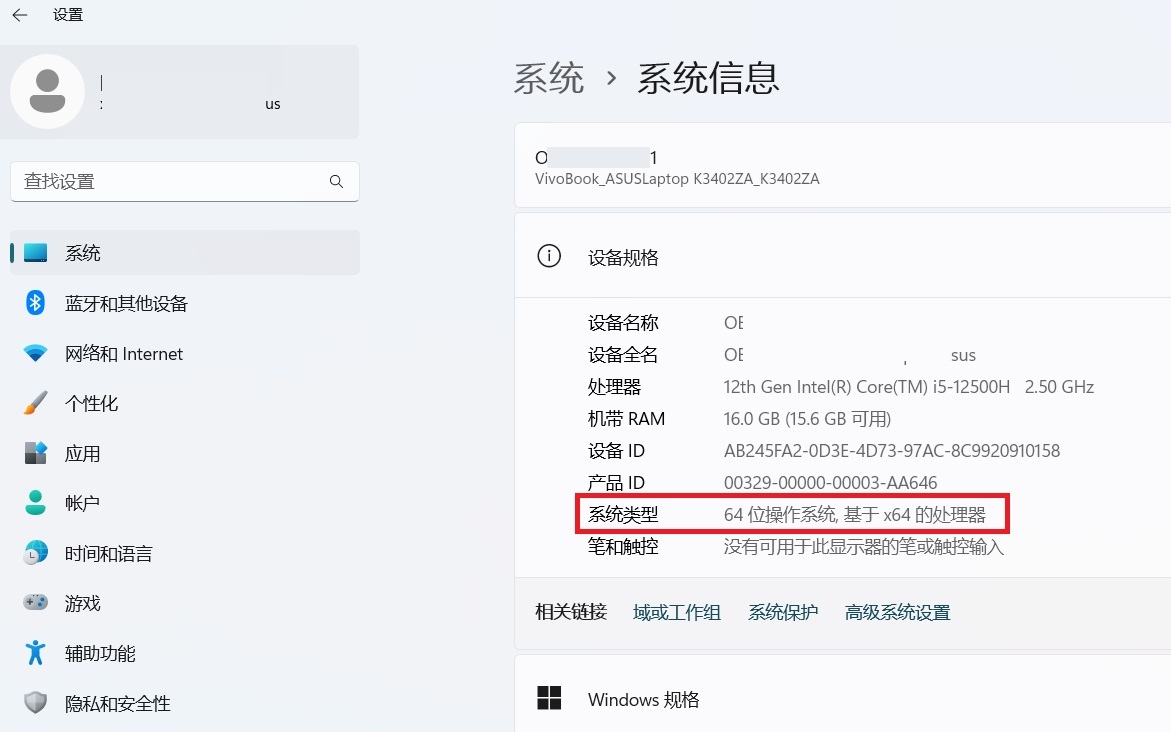
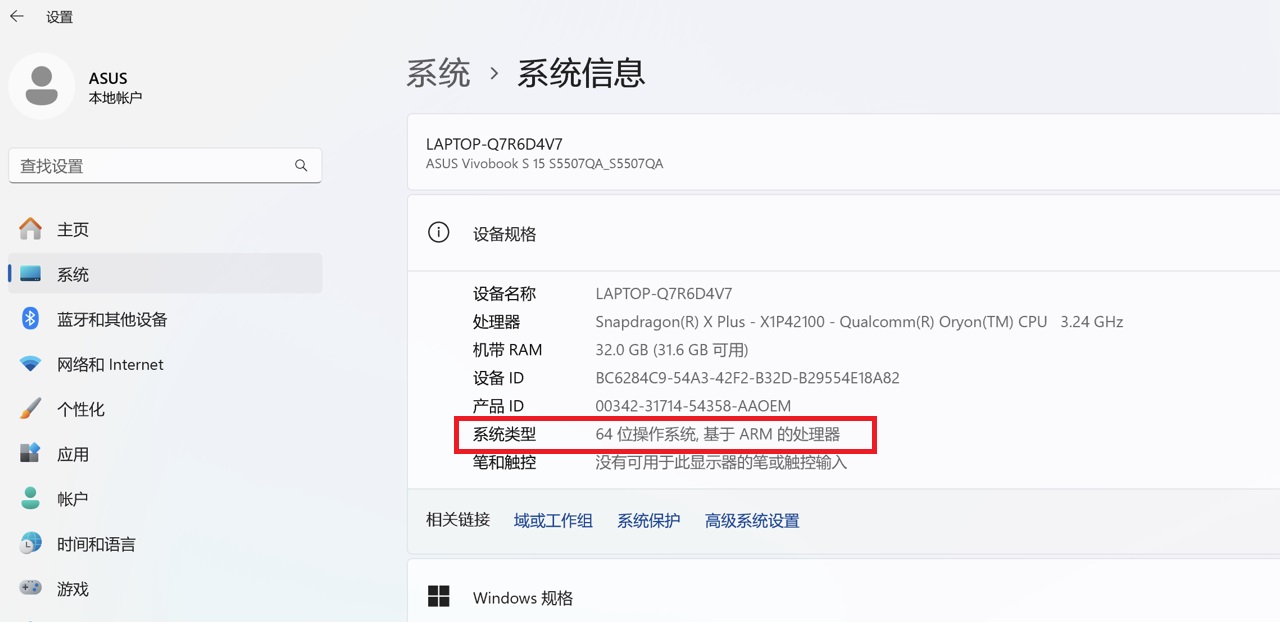
进入Windows 设置 > 系统 > 系统信息,在系统类型中即可查看您的设备是哪种架构(下图1为X64架构;图2为ARM架构)。 下图1为X64架构
下图2为ARM架构
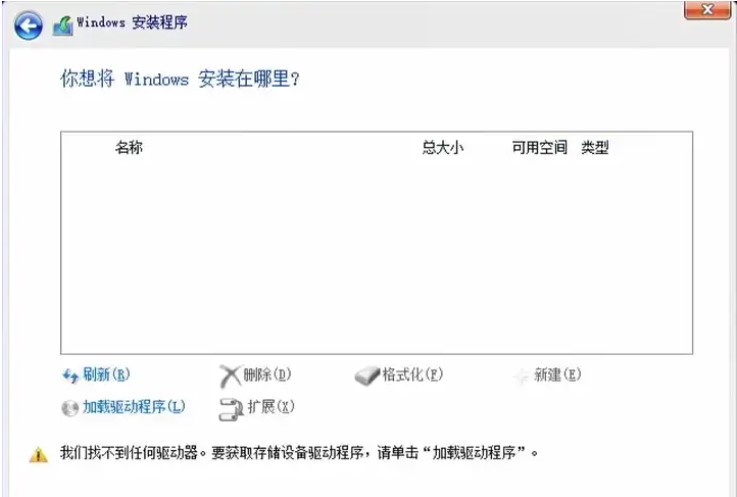
当您使用Windows 11/10安装媒体进行安装操作系统时,如果找不到磁盘驱动器,您可以在安装过程中加载相对应的驱动程序,以解决此问题。
对于Intel CPU平台的机型,您需要在安装Windows 过程中手动安装 Intel Rapid Storage Technology (IRST) 驱动程序。您可以参考Intel如何在具备特定功能Intel Optane平台上Intel RST RAID或Intel VMD内存的说明。
注:以下操作画面仅供参考,可能会因版本不同而有所差异。
方法一、手动安装Intel Rapid Storage Technology (IRST)驱动程序
下载并解压缩Intel Rapid Storage Technology (IRST)驱动程序
- 请参考这篇文章:如何搜索与下载驱动程序。前往您的设备型号产品支持页面,在芯片组类别中下载Intel快速存储技术驱动程序(IRST, Intel Rapid Storage Technology)。
注:下面的步骤是以IRST版本V19.5.1.1040为范例,图片仅供示意参考,实际操作时请下载您设备型号支持页面中的最新版本。 - 下载完成后,鼠标左键双击您刚刚下载的文件[VMD_DCH_Intel_F_V19.5.1.1040_30787]。IRST安装程序开启后,在欢迎界面点击[下一步]。 请详细阅读华硕软件授权同意书,然后点击[下一步]。 选择[解压缩],然后点击[下一步]。 请详细阅读重要信息,然后点击[下一步]。 在选择目标文件夹时,请先将您的U盘连接至设备,然后点击[浏览]。
注:如果您的Windows 11/10安装媒体也是使用U盘,您可以选择将套件解压缩至同一个U盘。
选择U盘的根目录,然后点击[确定]。 选择目标文件夹后,点击[下一步]。 点击[安装],IRST驱动程式将会开始以套件方式解压缩至您的U盘。 解压缩完成,请点击[完成]以关闭安装程式。 - 接下来,请继续下一个章节「安装Intel Rapid Storage Technology (IRST)驱动程式」。
安装Intel Rapid Storage Technology (IRST)驱动程式
- 将包含Windows 11/10安装媒体及解压缩后的Intel Rapid Storage Technology (IRST)驱动程式(VMD_DCH_Intel_F_V19.5.1.1040_30787)的U盘连接至设备(如果您是用Windows 11/10光盘进行安装,请将光盘与上述文件所存放的U盘一并插入设备)。
注:以下版本号码与图片仅供示意参考,实际操作时请下载您设备型号支持页面中的最新版本。 - 再次进行Windows 11/10安装流程。如果您需要了解如何通过安装媒体安装Windows 11/10,请参考这篇文章:如何通过安装媒体安装Windows 11/10。
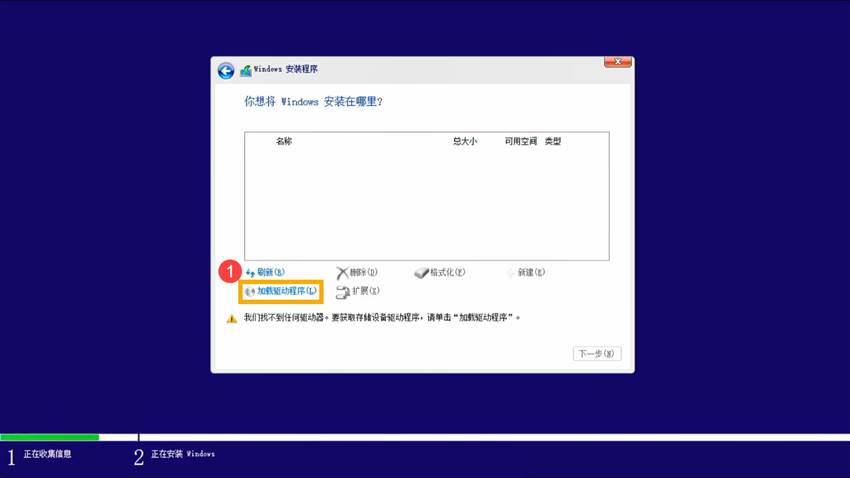
- 在“您想将Windows安装在哪里?”的画面提示“找不到任何驱动器”时,点选[加载驱动程序]①。
- 点选[浏览],找到您在先前解压缩IRST驱动程序的文件夹,在其下点击[RST]文件夹,然后点击[确定]。选择[Intel RST VMD Controller],然后点击[下一步]来开始安装驱动程序。驱动程序安装完成后,磁盘驱动器即可正常显示。
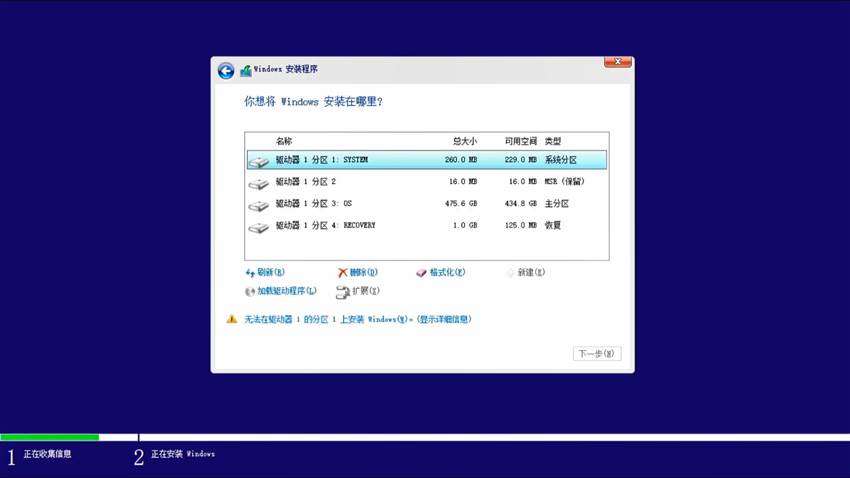
如果您仍然无法在安装Windows时找到磁盘驱动器,您可以考虑关闭Intel Volume Management Device (VMD)技术以继续进行安装Windows。
方法二、关闭Intel Volume Management Device (VMD)技术
注:关闭VMD技术将会导致您的设备无法使用RAID磁盘阵列。
- 请先将您的设备进入BIOS设置画面。
在设备未开机时,先按住键盘上的[ F2 ]键不放,然后按下电源键开机,直到BIOS设置画面出现后即可放开[ F2 ]键。了解更多如何进入BIOS设置画面。
注:电竞掌机需要按住音量键(-),再按电源键开机。 - 进入BIOS设置画面后,请依据您设备的BIOS画面参考以下步骤:
注:以下BIOS画面可能会因型号略有差异。
如何在UEFI界面中关闭VMD技术
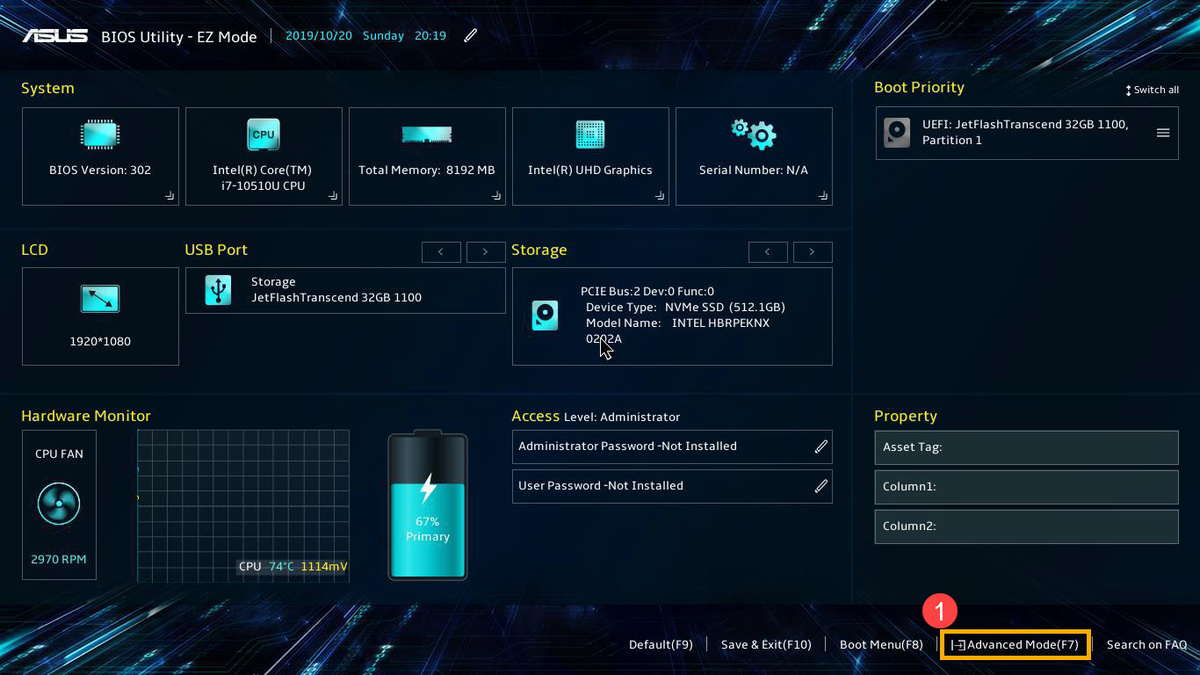
- 进入BIOS设置画面后,按一下键盘上的[ F7 ]键,或是您也可以点击画面上的[ Advanced Mode ]①。
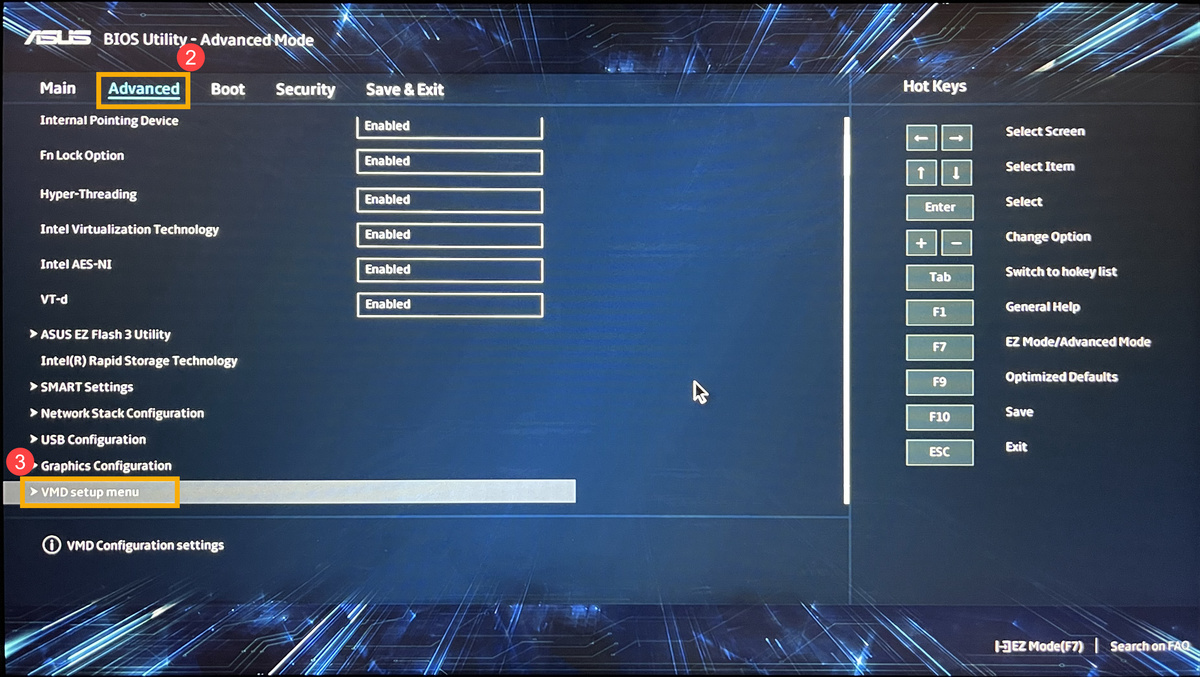
- 进入[ Advanced ]页面②,然后点击[ VMD setup menu ]③。
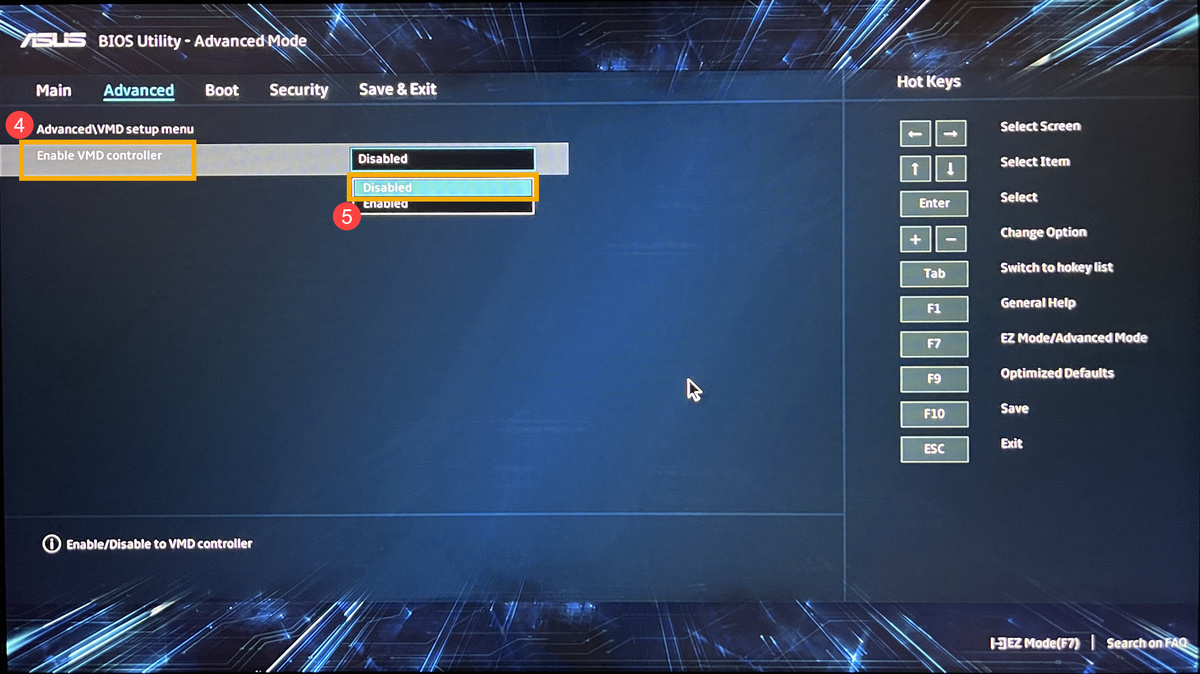
- 选择[ Enable VMD controller ]④,然后选择[ Disabled ]⑤。
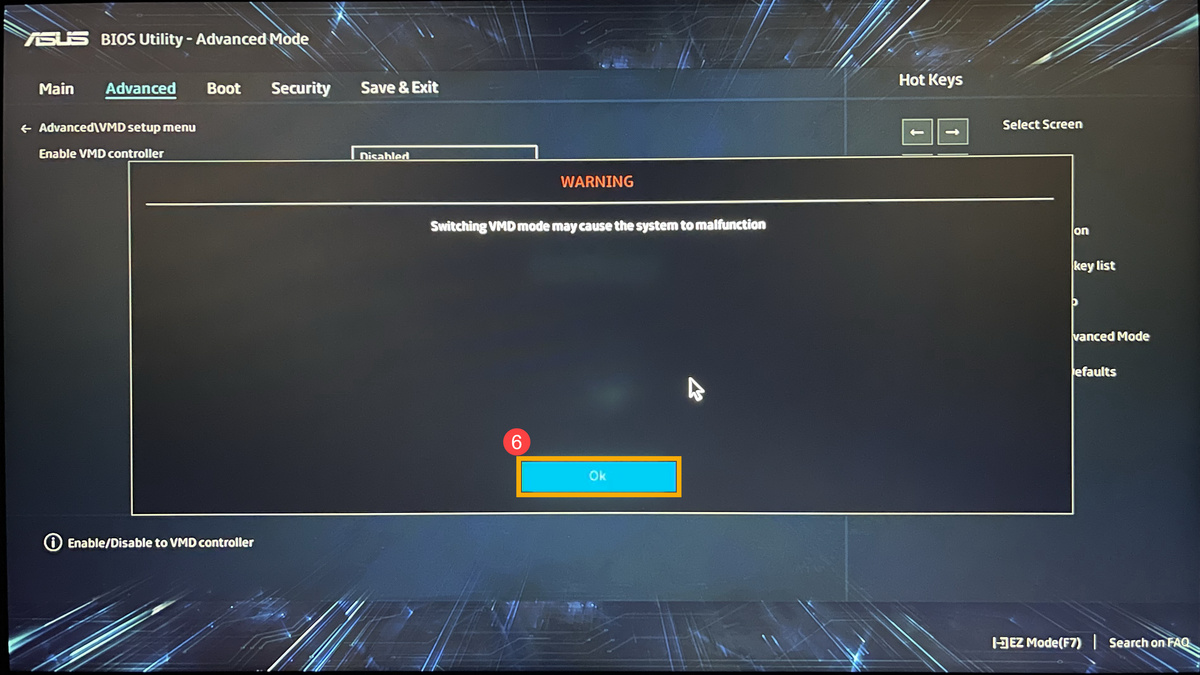
- 点击[确定]⑥即可关闭Intel Volume Management Device (VMD)技术。
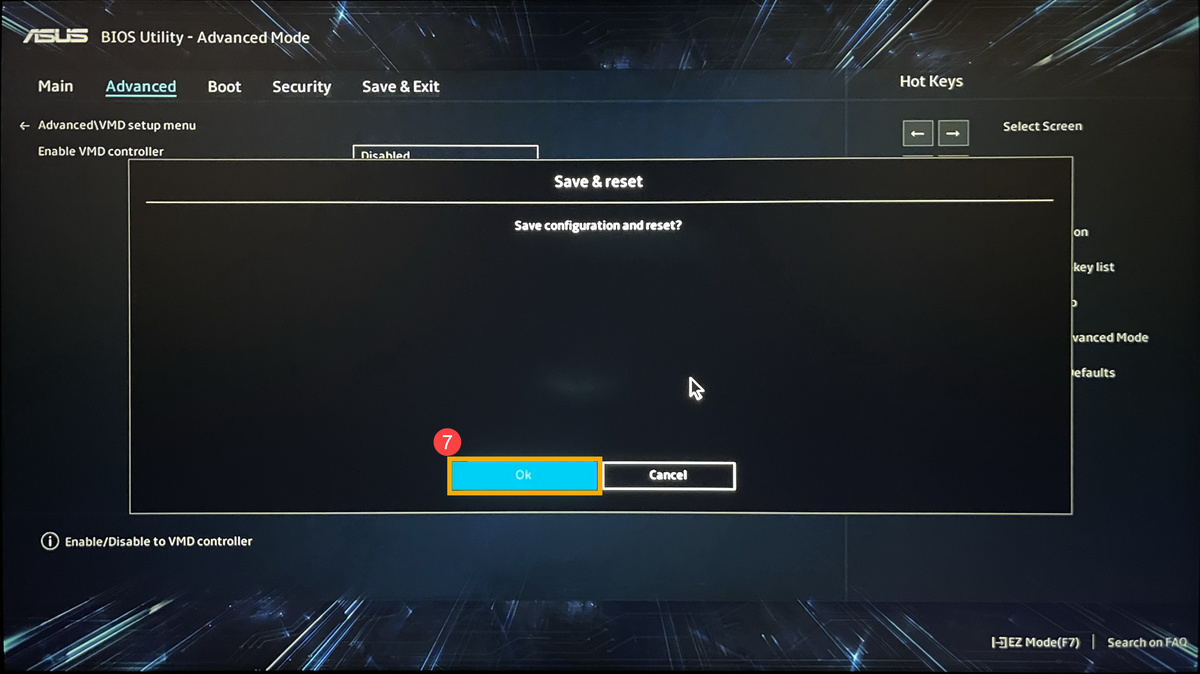
- 保存设定并退出。按一下键盘上的[F10]键,然后点选[确定]⑦,设备将会重新开机。随后您即可在Windows 11/10安装流程中找到本机使用的磁盘驱动器,了解更多如何通过安装媒体安装Windows 11/10。
注:您也可以进入「Save & Exit」页面,然后选择「Save Changes and Exit」选项。
如何在MyASUS in UEFI界面中关闭VMD技术
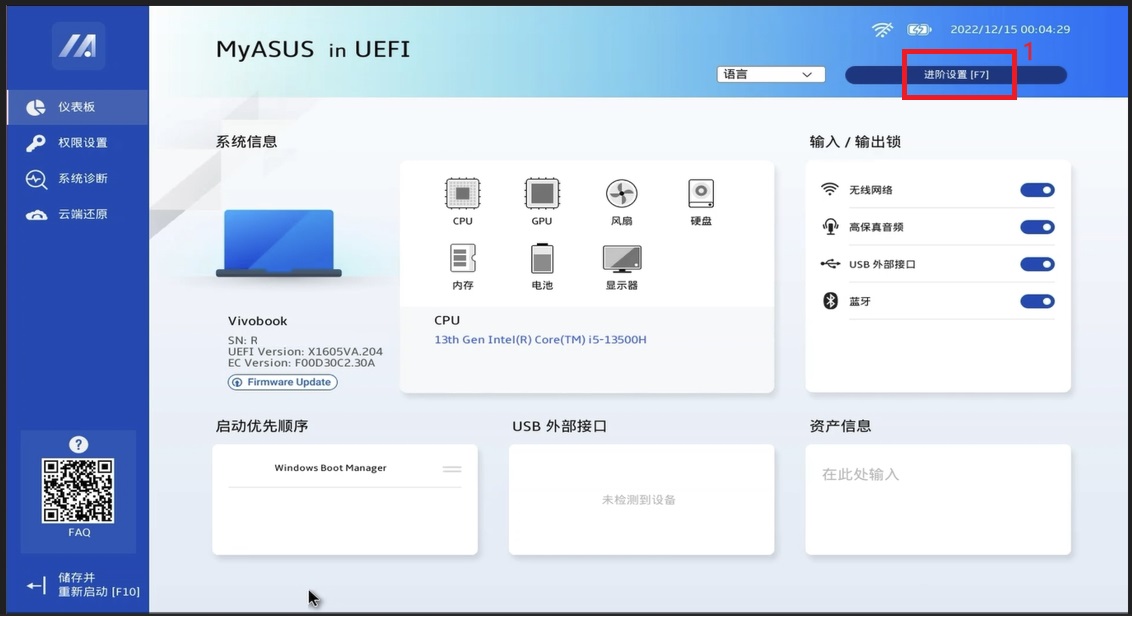
1.进入BIOS设置画面后,单击键盘上的[F7]键,或是您也可以点选画面上的[进阶设置]①
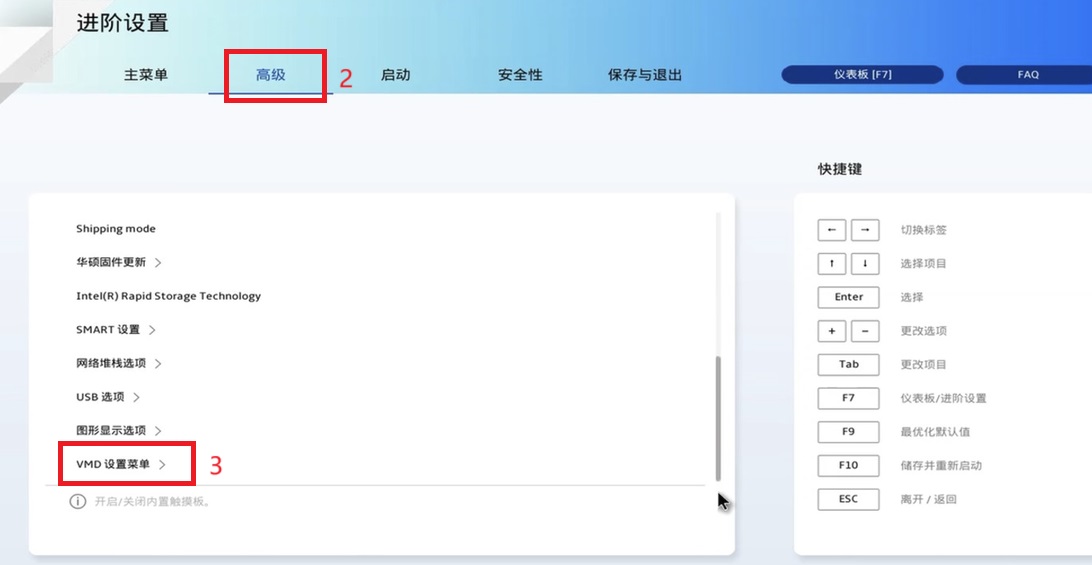
2.进入[高级]页面②,然后点选[VMD设置菜单]③
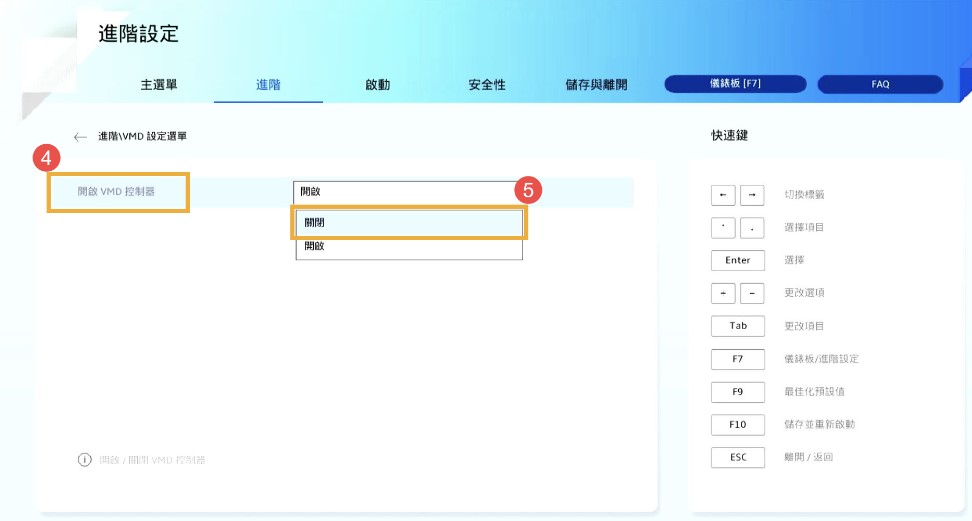
3.选择[开启VMD控制器]④,然后选择[关闭]⑤
4. 点选[接受]即可关闭Intel Volume Management Device (VMD)技术。
5. 保存设置并退出。按一下键盘上的[F10]键,然后点选[接受],电脑将会重新启动。随后您即可在Windows 11/10安装流程中找到本机使用的磁盘驱动器,了解更多如何通过安装介质安装Windows 11/10。
注:您也可以进入「保存与退出」页面,然后选择「保存更改并退出」选项。
若您的问题并未解决,请联系华硕客服中心,获取进一步的信息。
提示
以上信息可能部分或全部引用自外部网站或来源。 请根据我们注明的来源参考。 如果有任何进一步的问题,请直接联系或咨询来源,并注意华硕与其内容/服务均不相关也不负责。
此信息可能不适用于同一类别/系列的所有产品。 部分屏幕截图和操作可能与软件版本不同。
华硕提供的以上信息仅供参考。 如果您对内容有任何疑问,请直接联系上述产品供货商。 请注意,华硕不对上述产品供货商提供的内容或服务负责。