更新 : 2025/11/19 13:07
[Windows 11/10] 开始功能表
适用产品:笔记本电脑、台式电脑、All-in-One PC(一体机)、电竞掌机
请依照您设备目前的 Windows 操作系统版本,前往相对应的操作说明:
Windows 11带来全新的使用界面,并且移除了Windows 10的动态磁贴功能,取而代之的是全新的小工具功能。
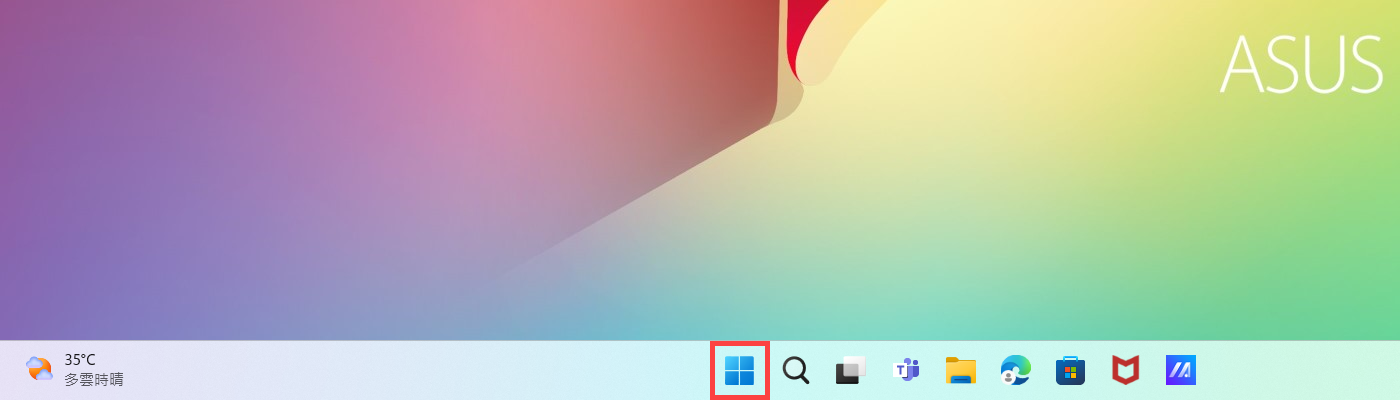
您可以使用鼠标点选任务栏中间的 [开始]  图标,或是按下键盘上的Windows标志键
 来开启 [开始] 功能表。
目录:
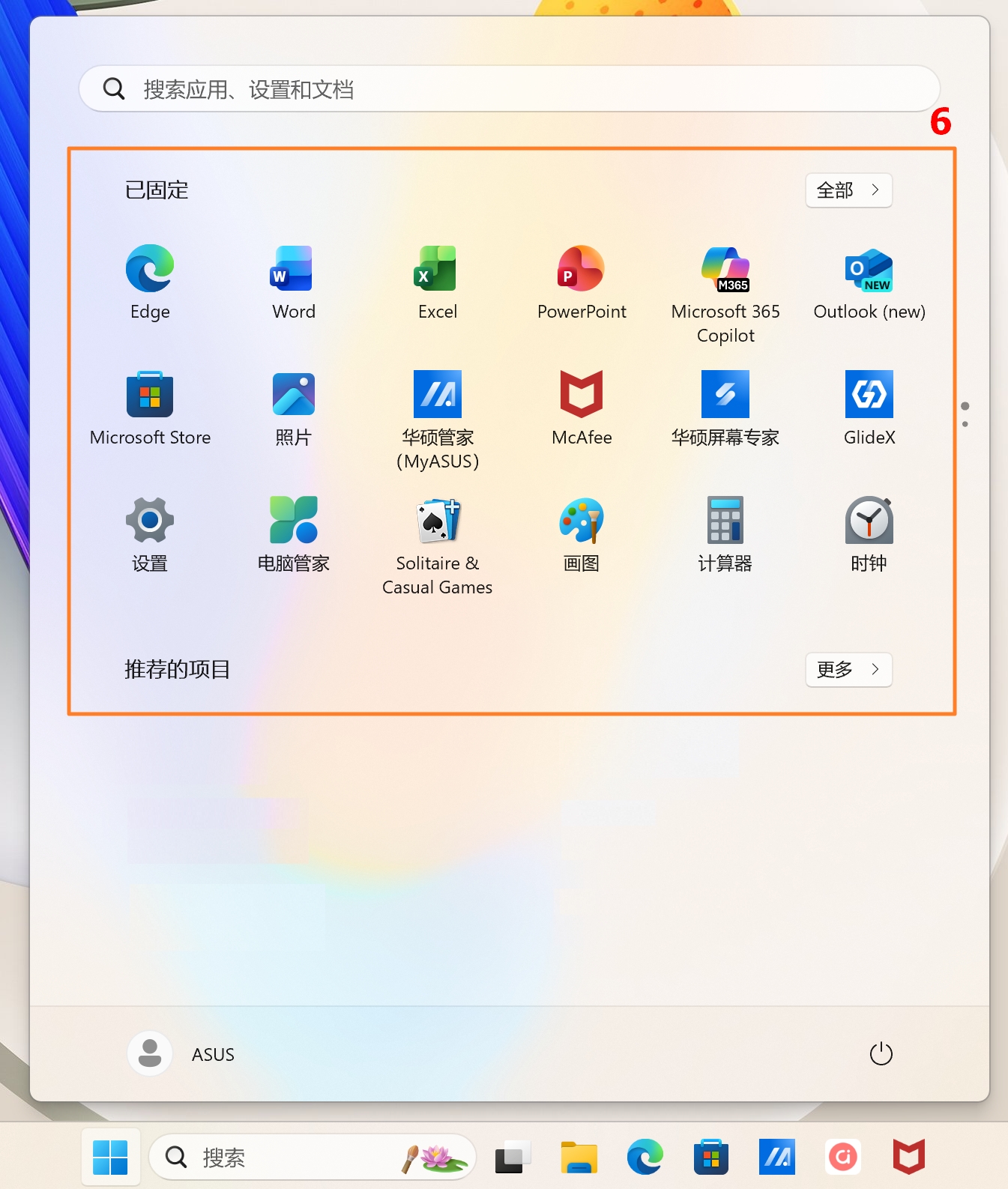
在开始菜单中可以打开您喜爱的应用程序、最近的文档,以及用于寻找任何项目的强大搜索方块。以下将会依序说明各个项目/功能的介绍。
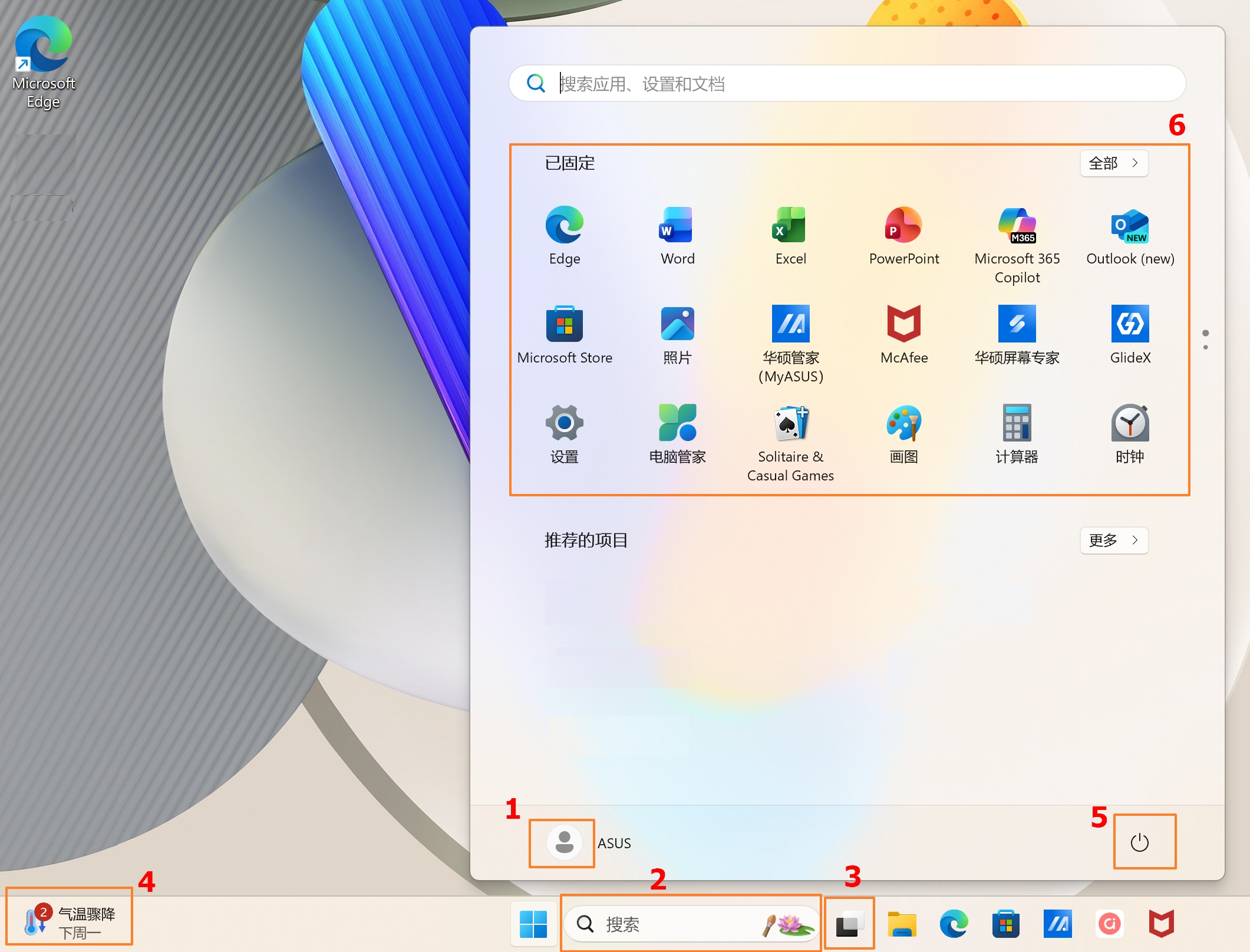
 ①:管理我的帐户,可以更改帐户设置、锁定或注销退出。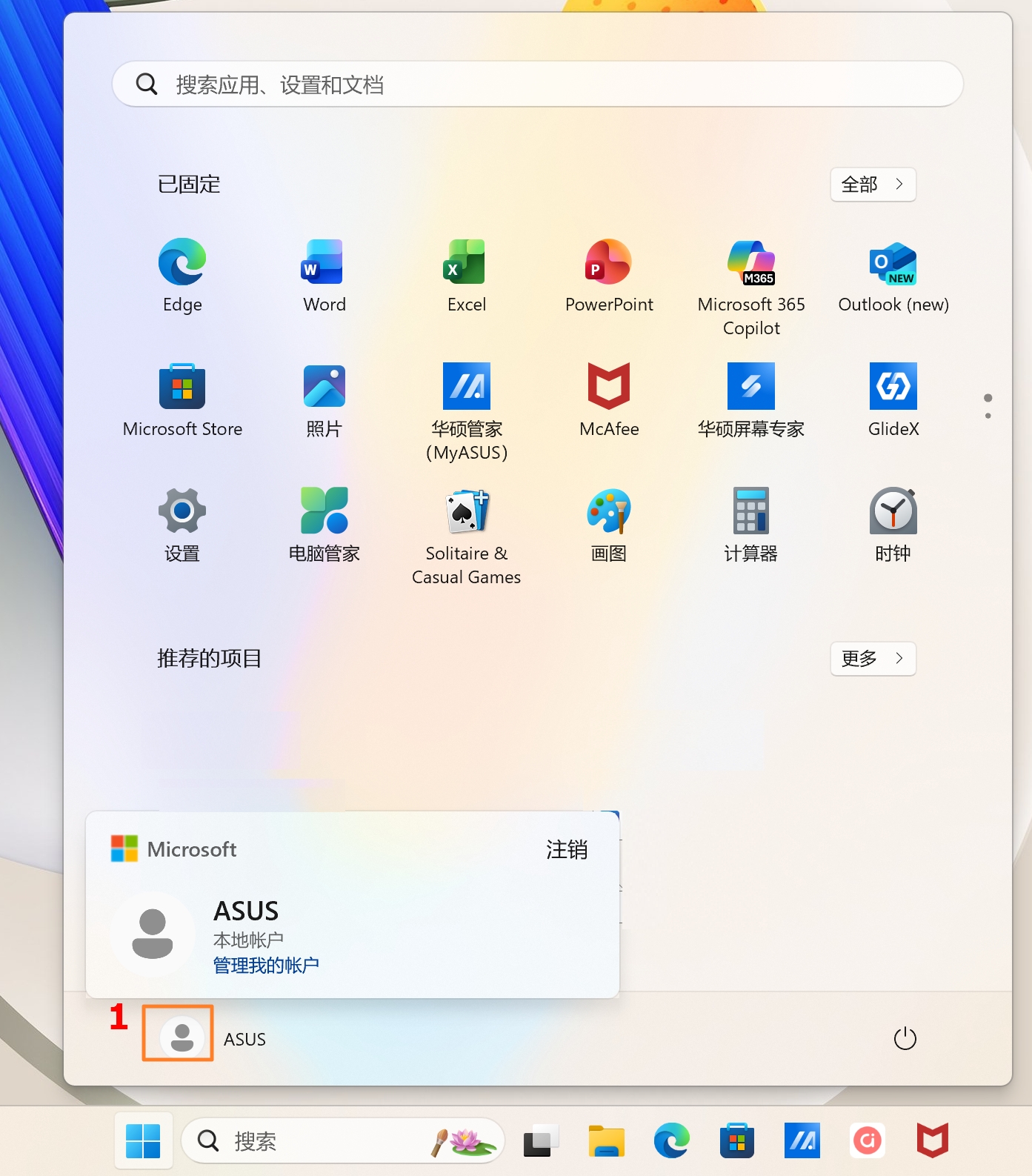
 ②:在这里输入文字来搜索应用程序、文件或设置。了解更多搜索应用程序、文件、设置等项目。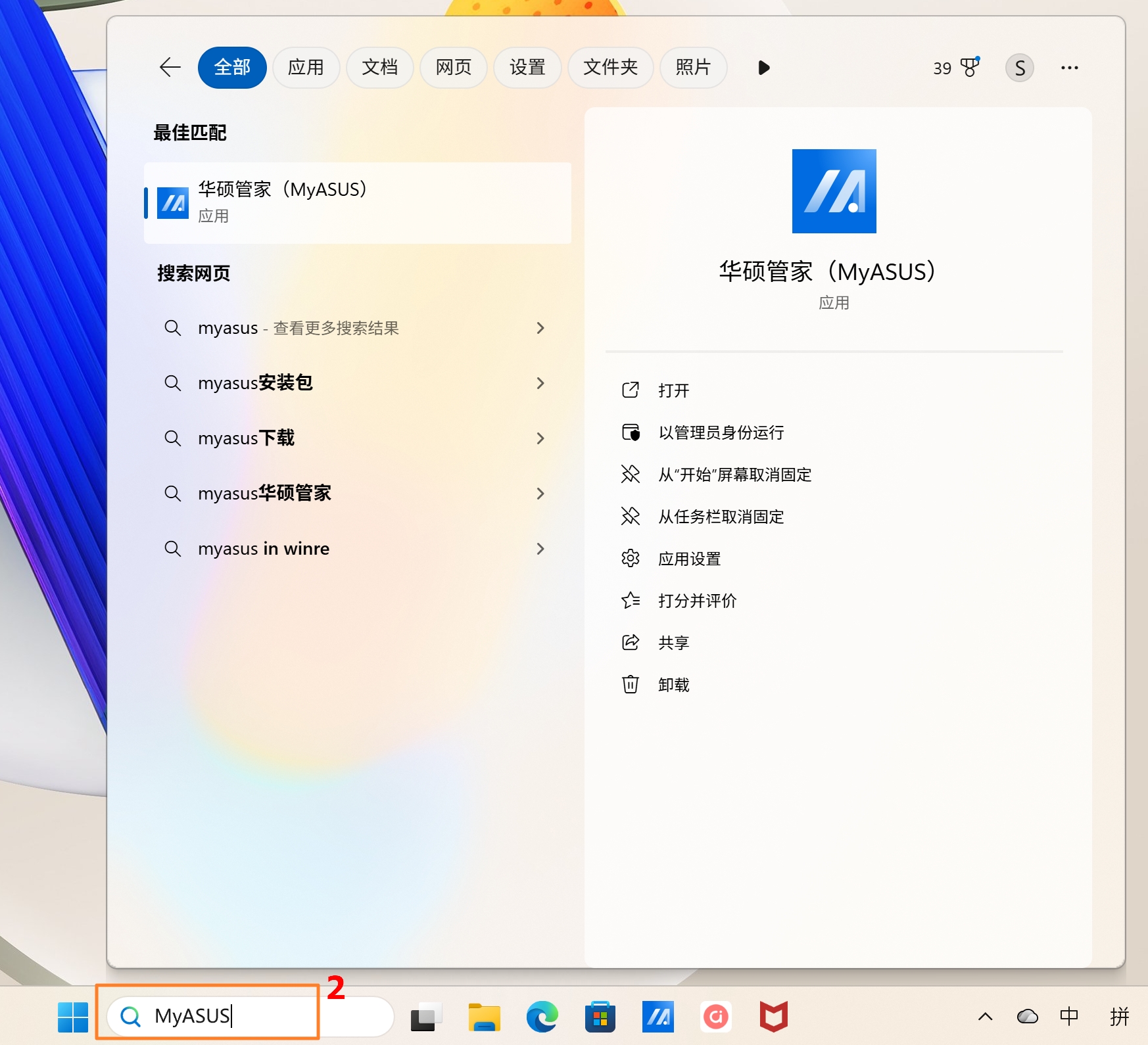
 ③:透过工作检视功能,可以快速在已开启的应用程序间切换,您也可以使用工作检视功能切换桌面。了解更多虚拟桌面的介绍。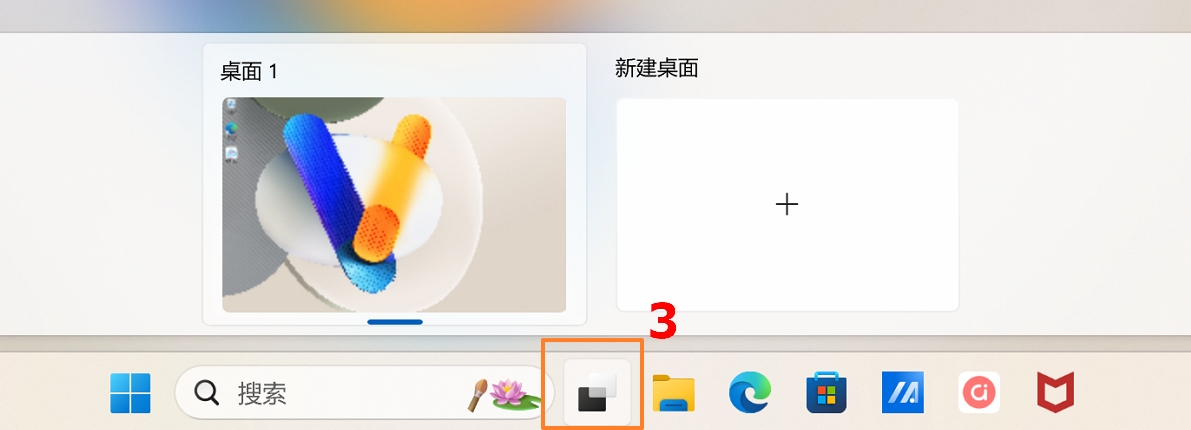
 ④:透过小工具视窗,可以显示您桌面Windows资讯、汇集您最爱的App和感兴趣的新闻来源。了解更多Windows 11小工具介紹。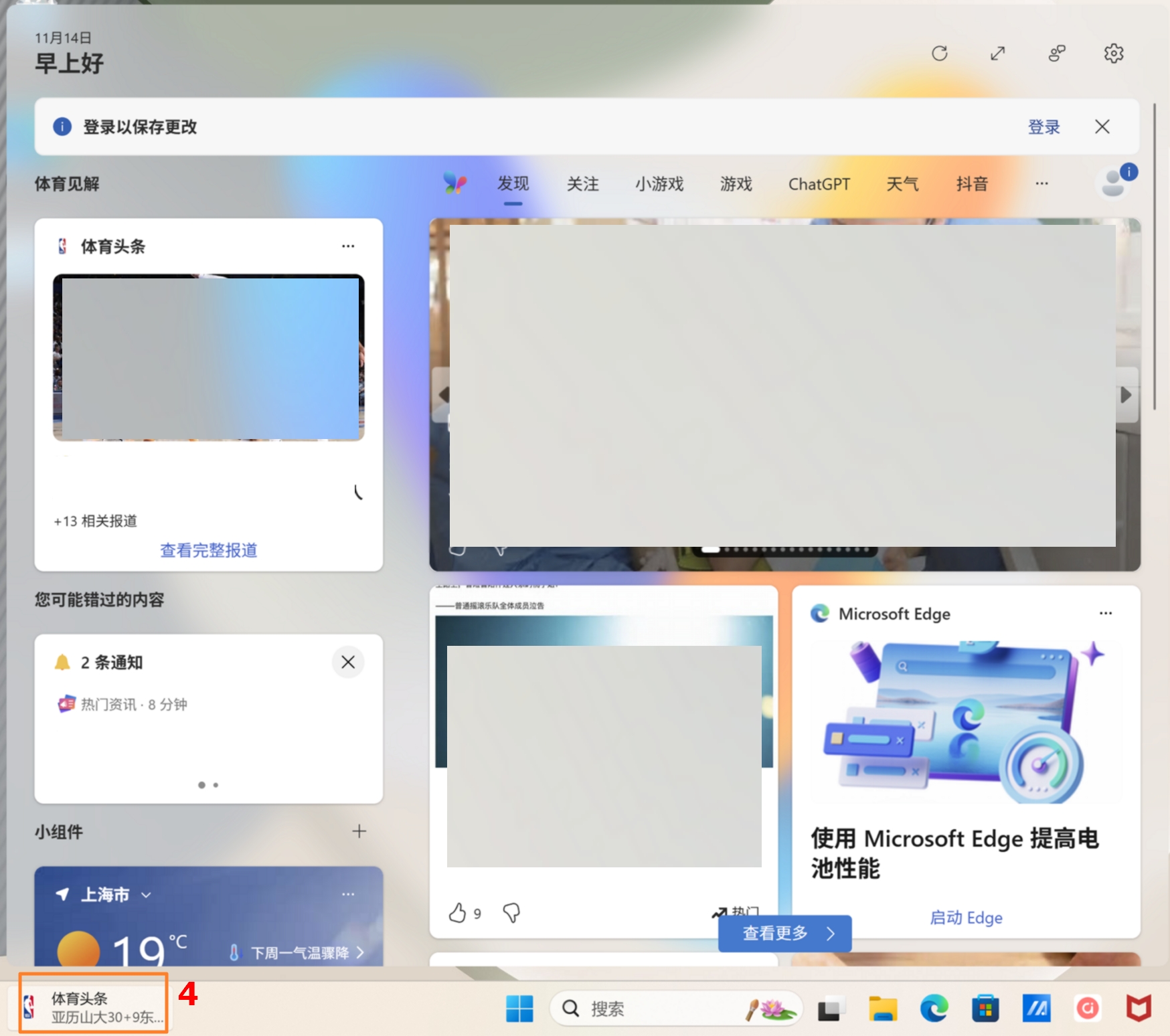
 ⑤:关机、重新启动或让设备进入睡眠模式。了解更多三种关闭电脑的方式 - 关机、睡眠与休眠。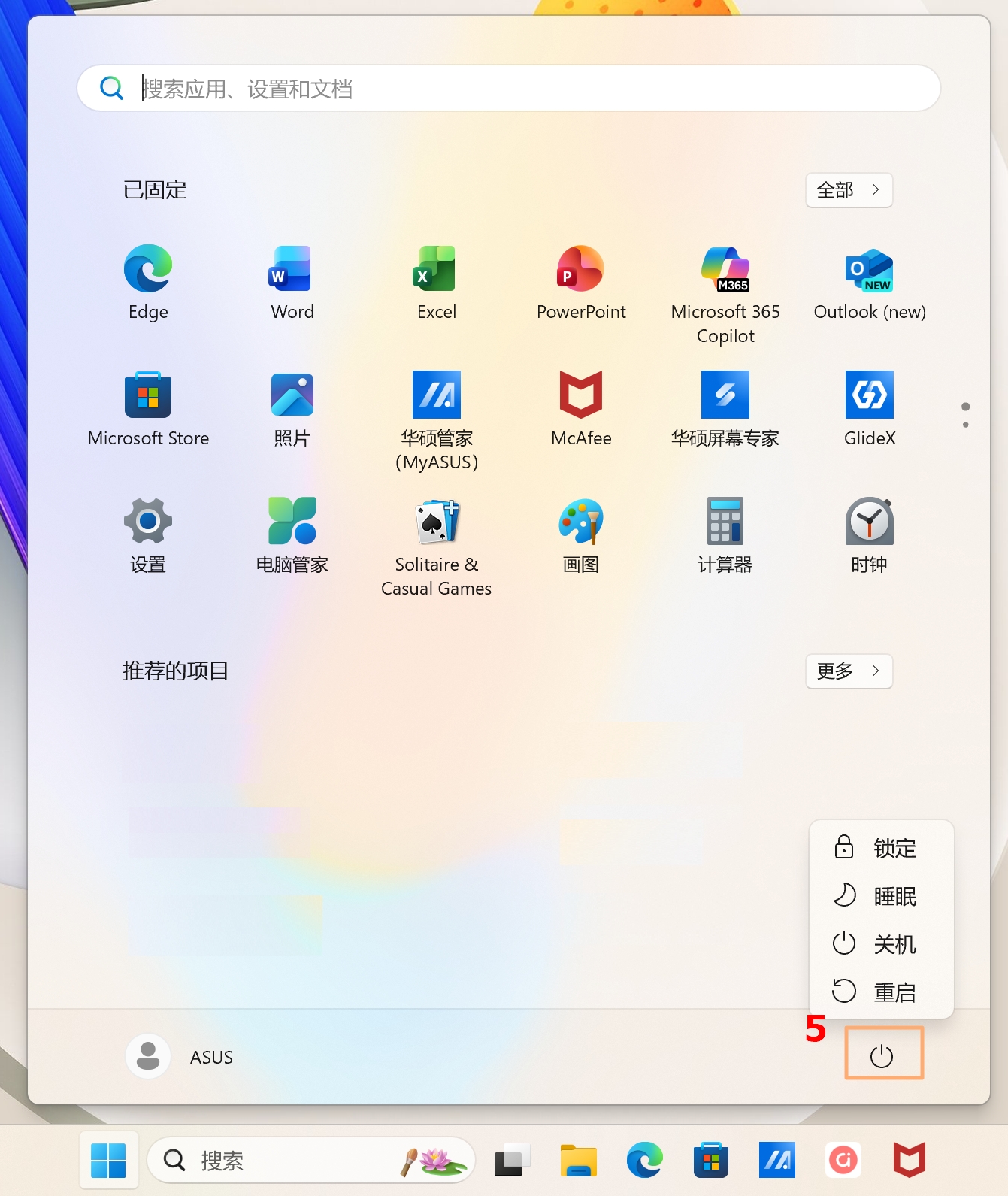
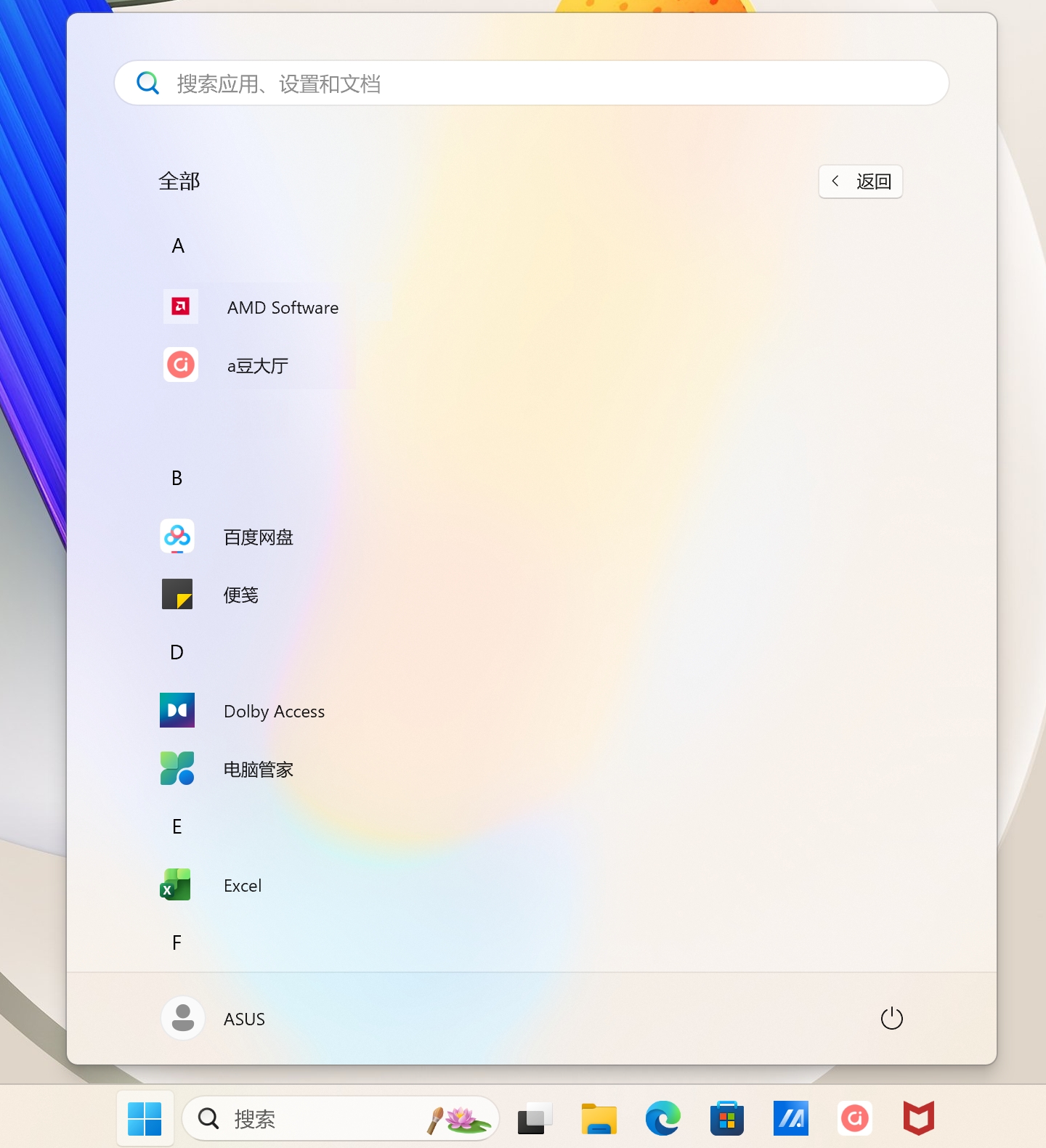
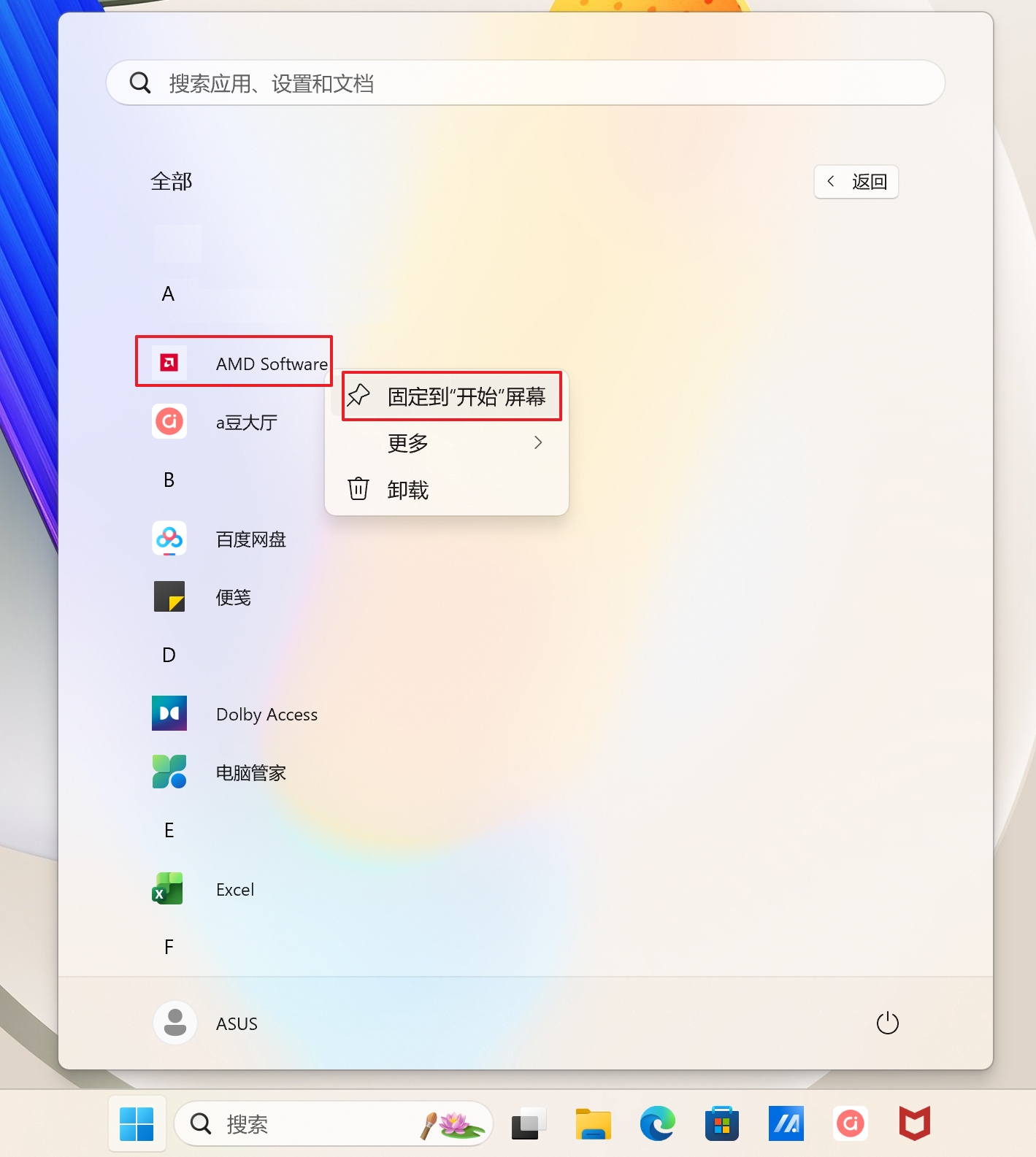
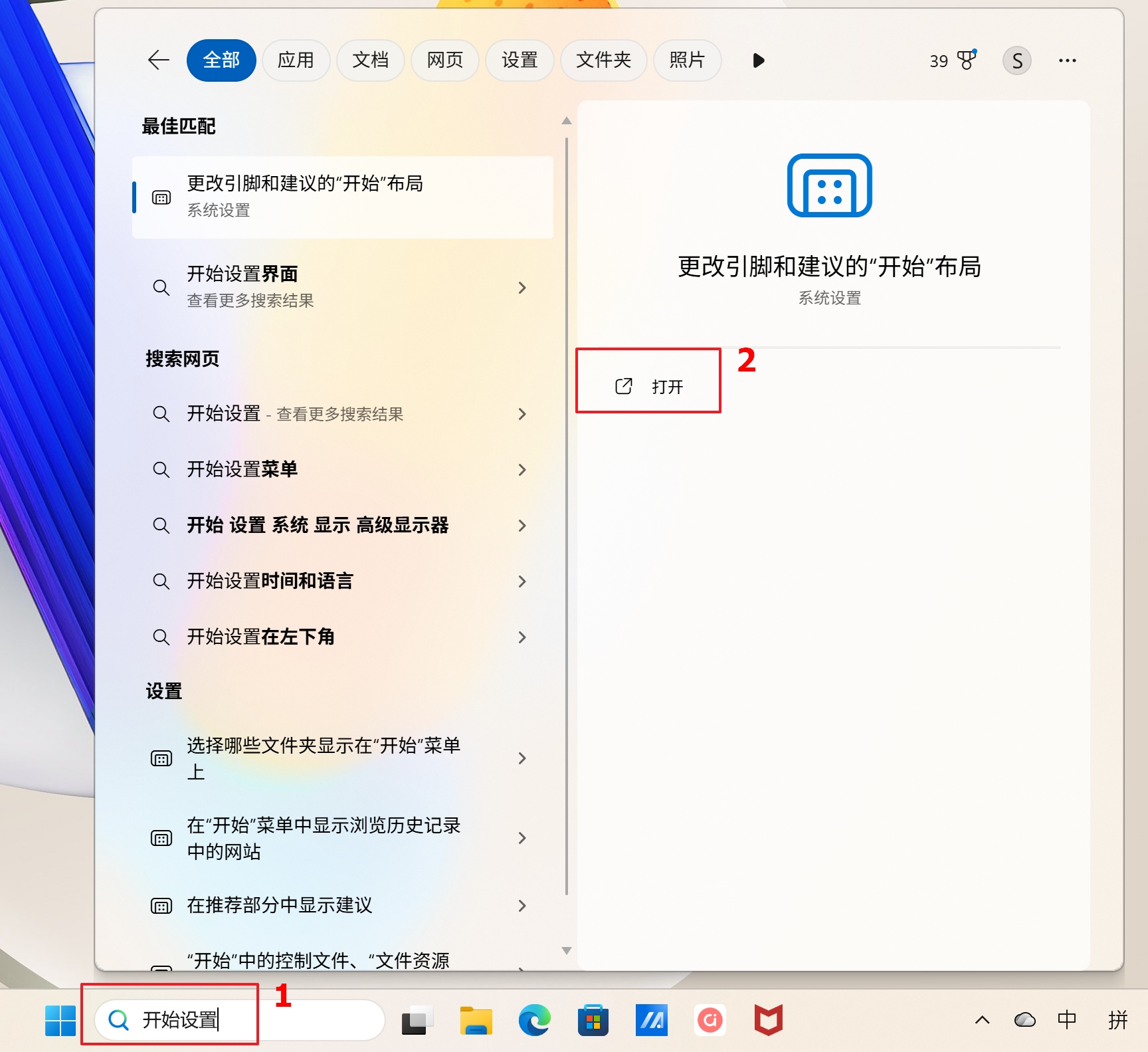

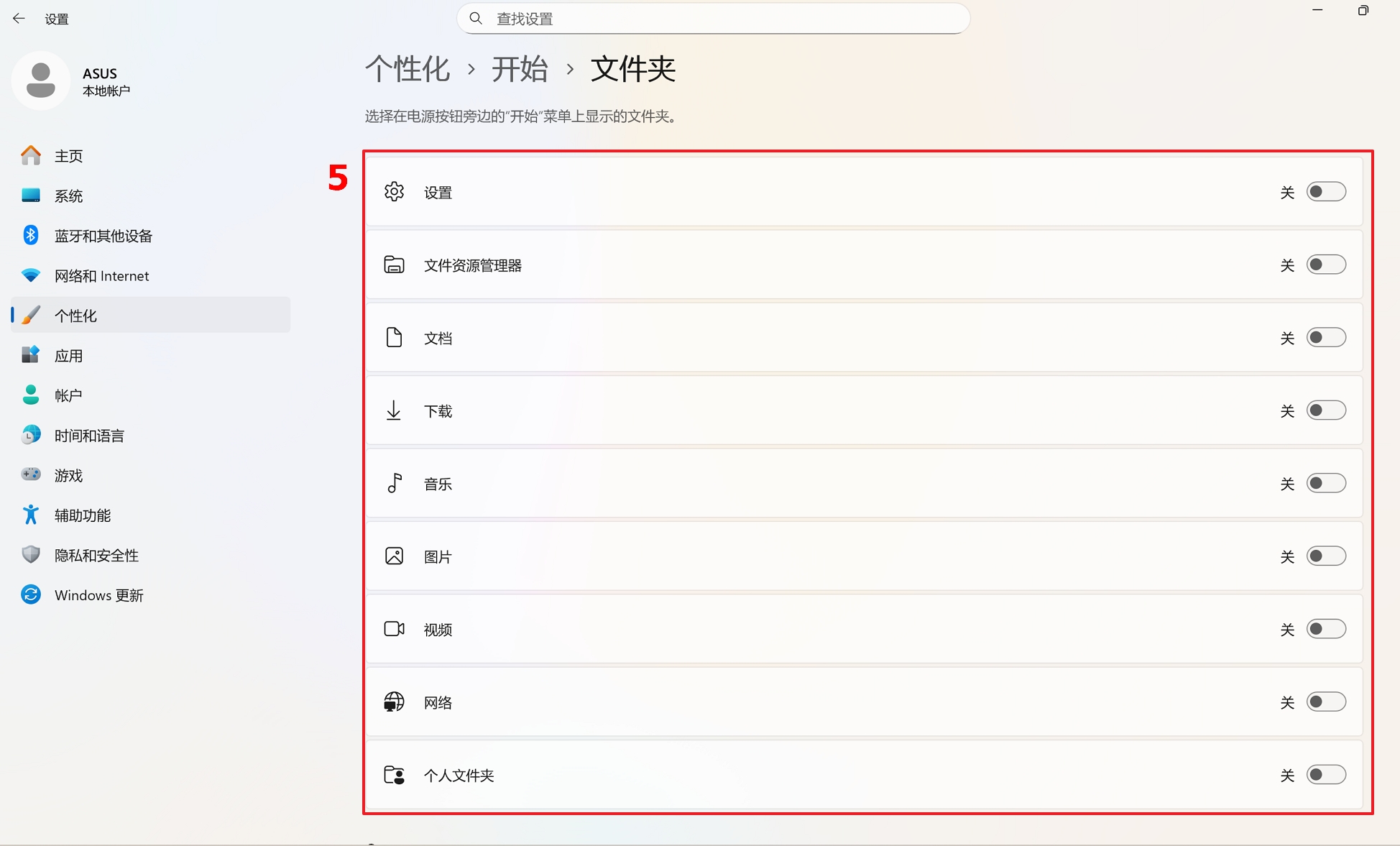
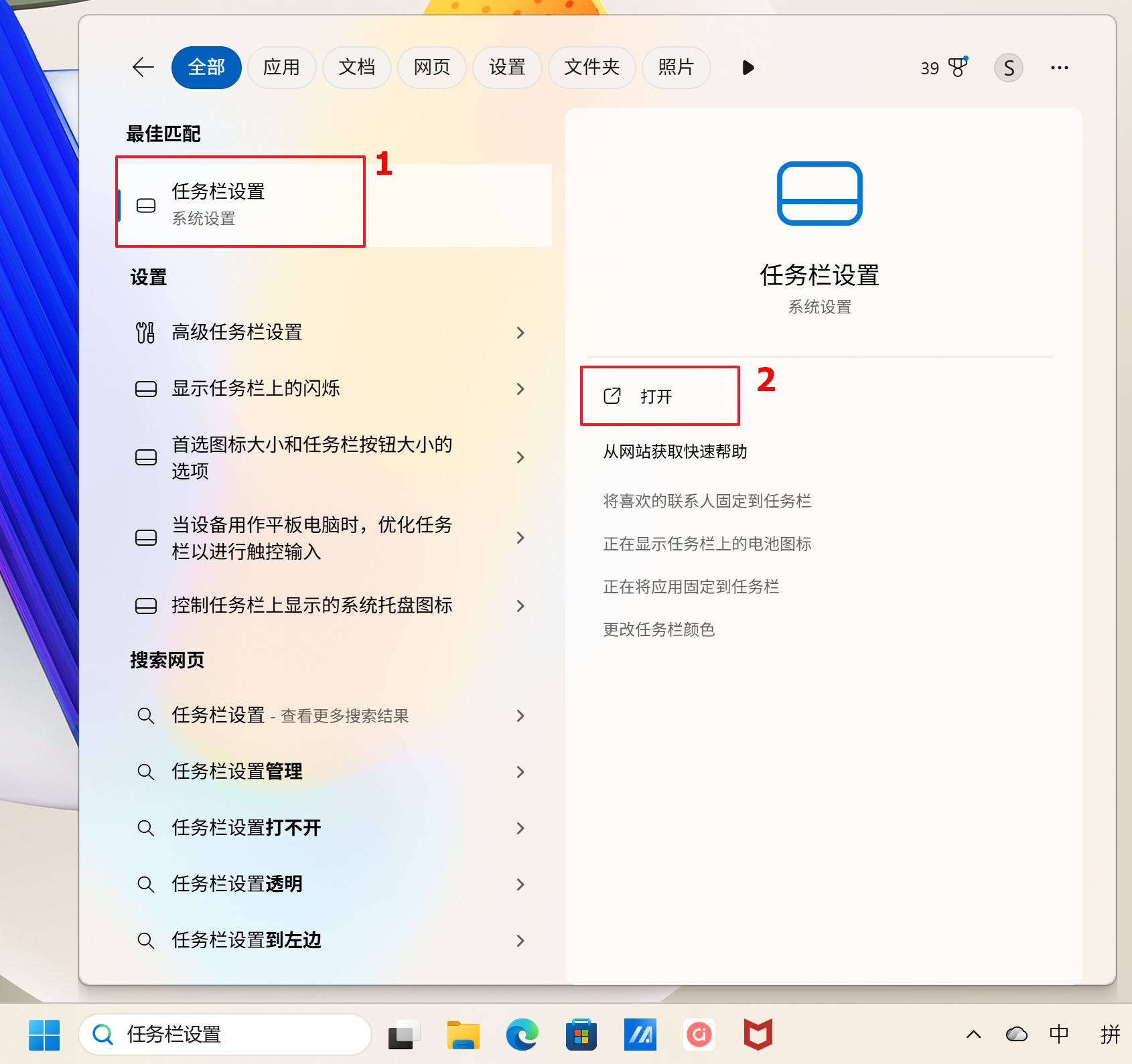
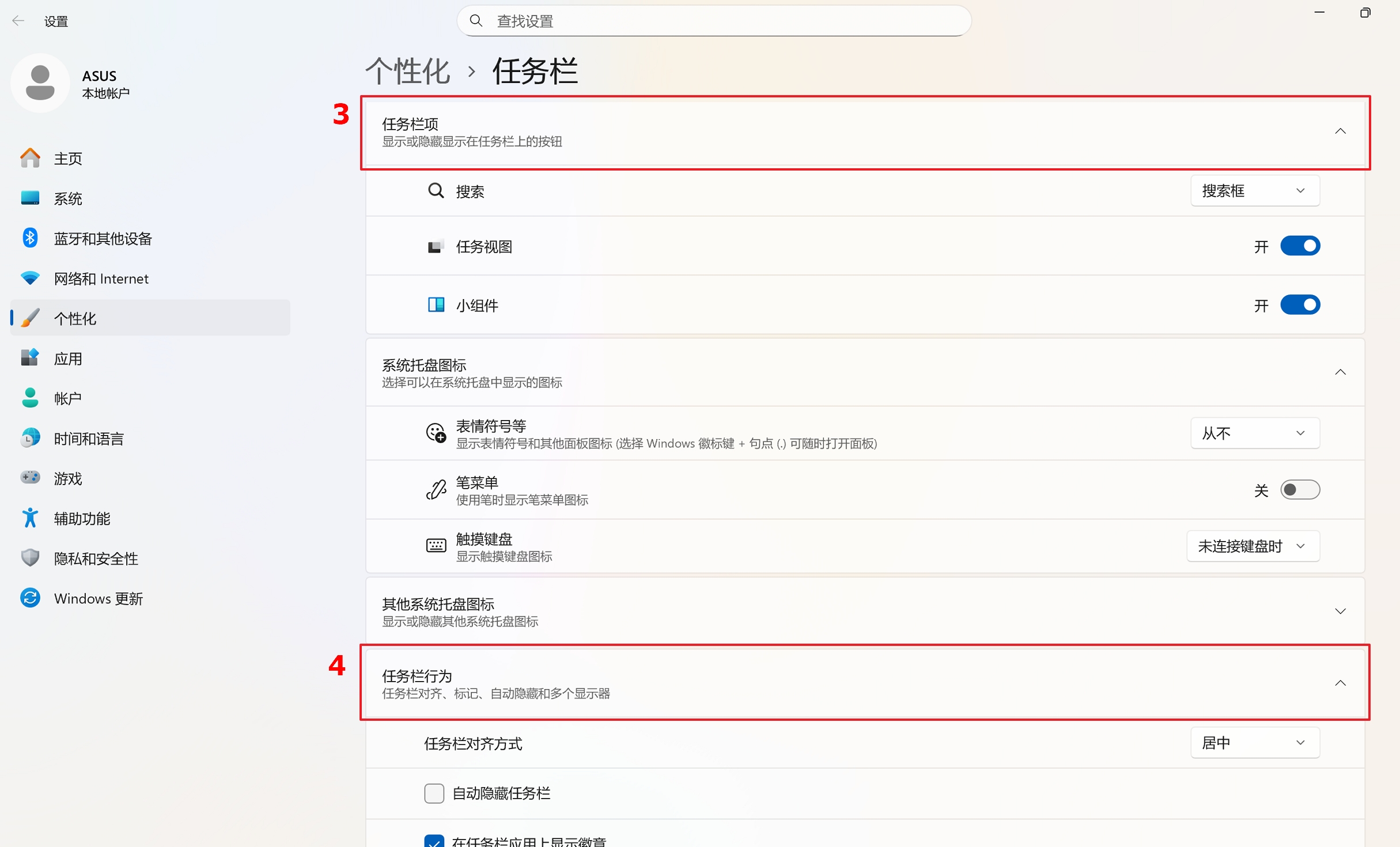
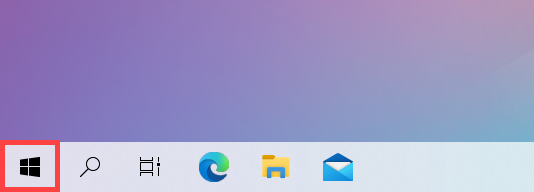
您可以使用鼠标点选任务栏最左边的[开始] 图标,或是按下键盘上的Windows标志键来开启[开始]功能表。
目录:
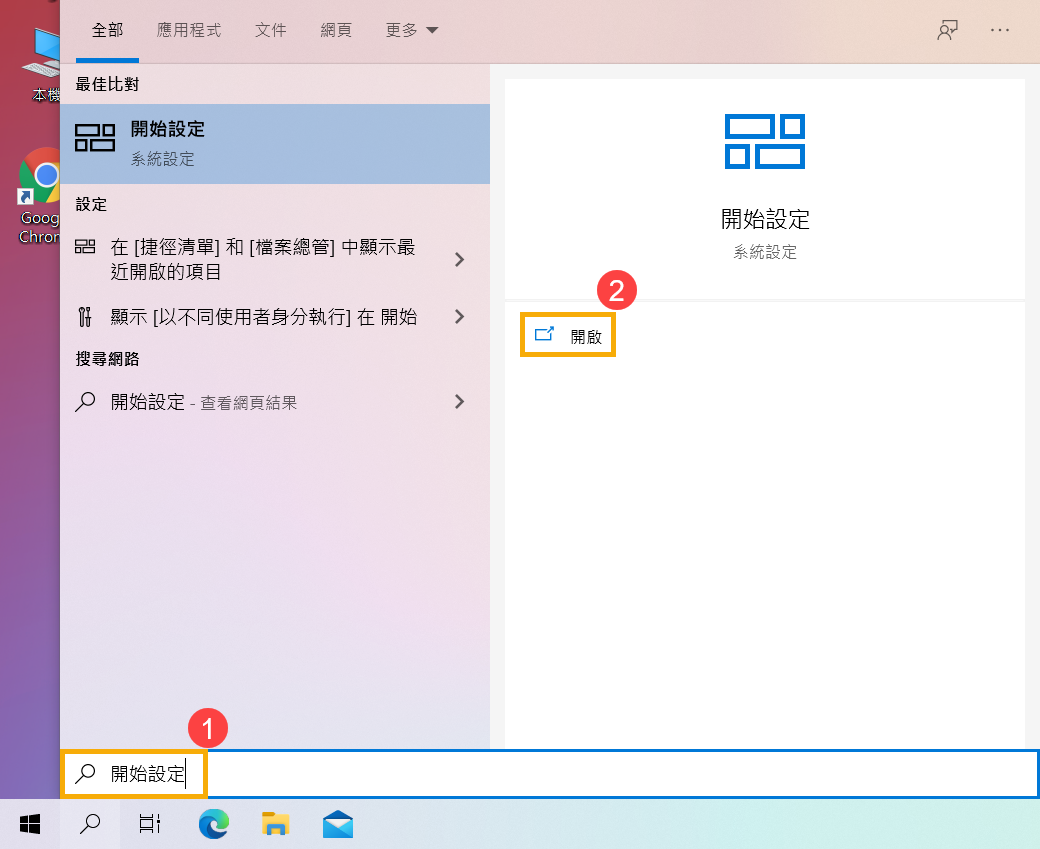
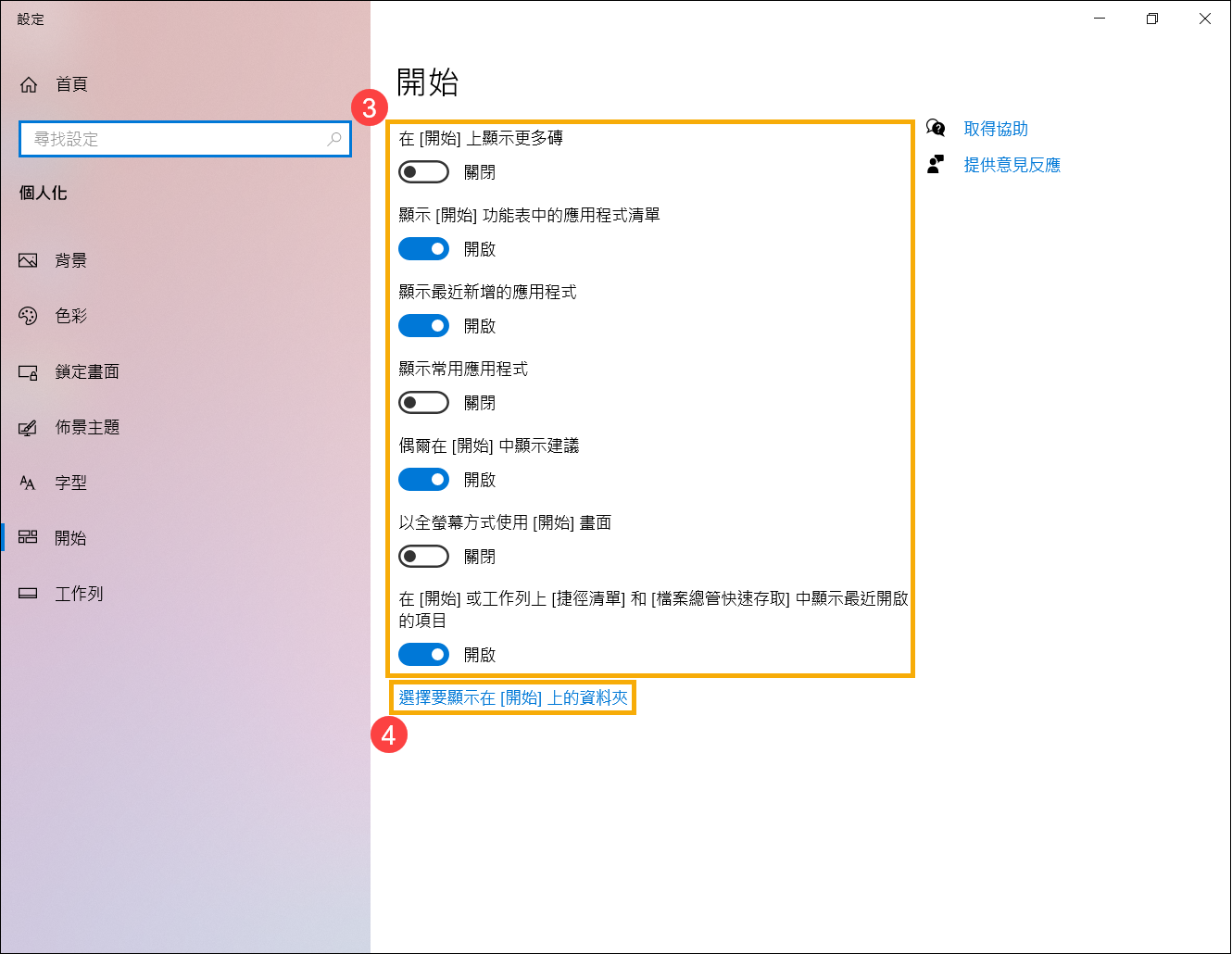
在开始菜单中可以存取设备应用程序、Windows应用程序、文件夹以及设置选项。以下将会依序说明各个项目/功能的介绍。
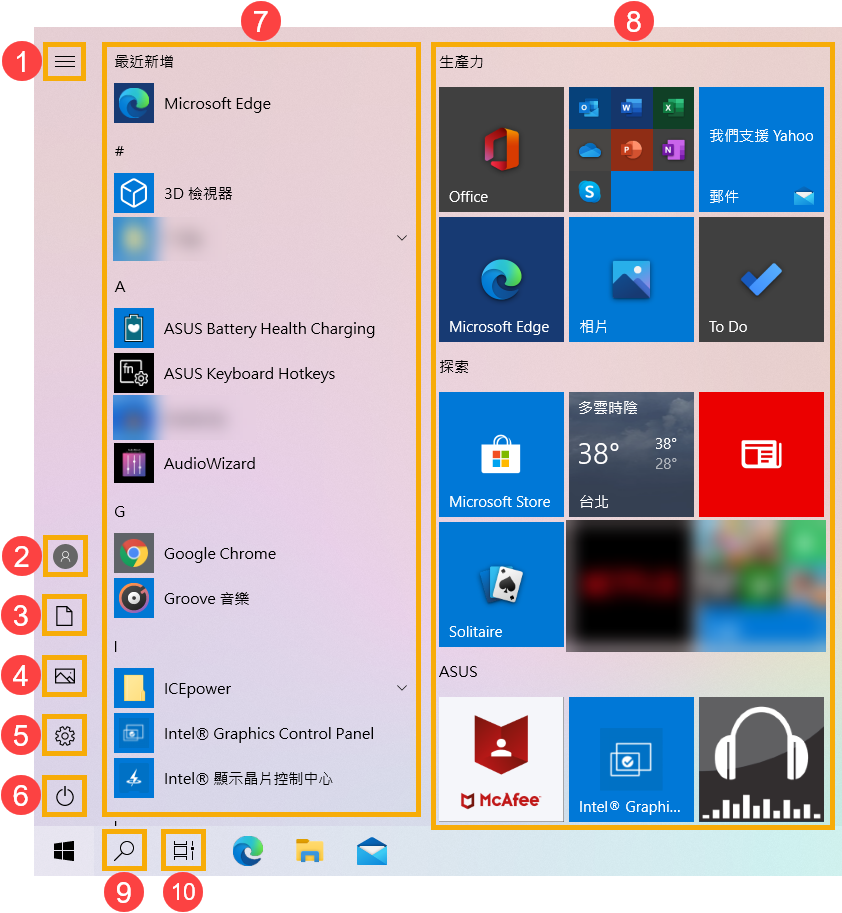
 ①:展开以显示所有菜单项的名称。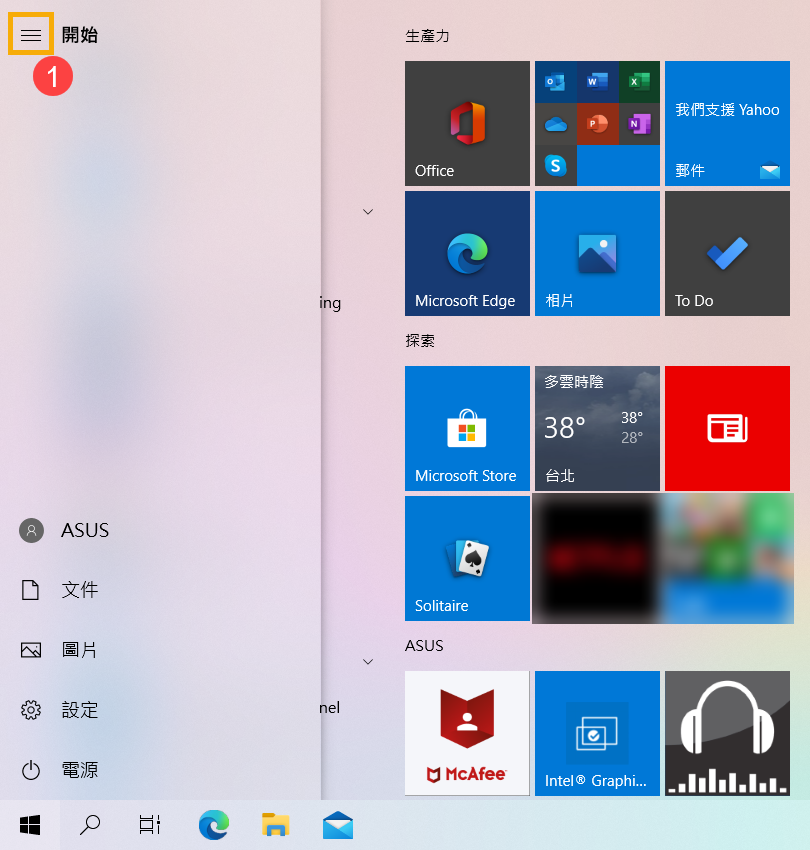
 ②:变更帐户设置、锁定或从您的帐户注销退出。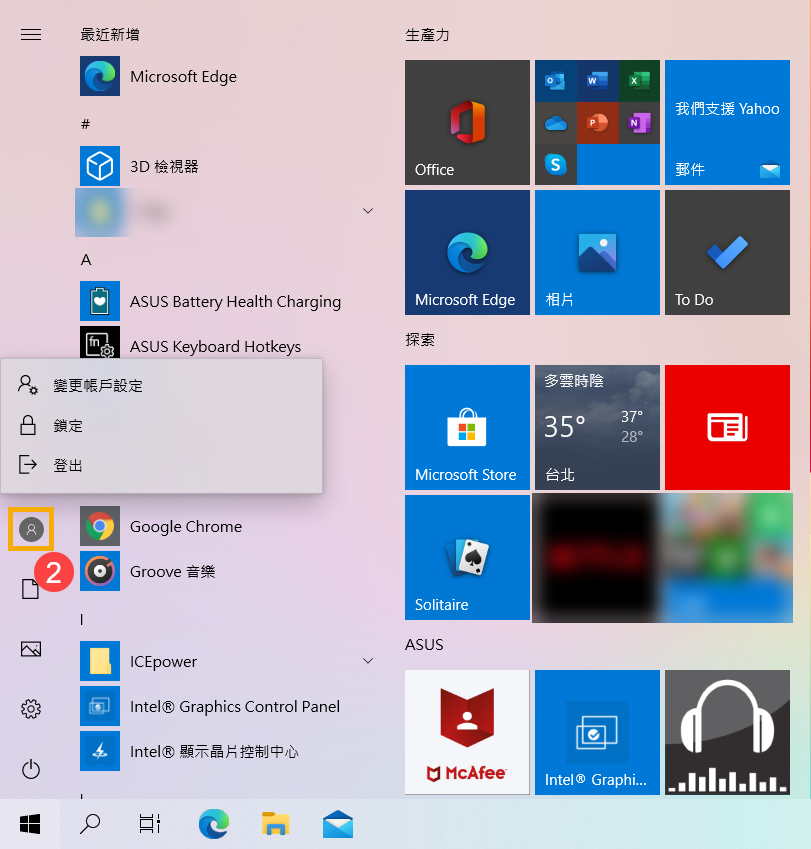
 ③:打开文件夹。
 ④:打开图片文件夹。
 ⑤:打开设置选单。
 ⑥:关机、重新启动或让设备进入睡眠模式。了解更多三种关闭电脑的方式 - 关机、睡眠与休眠。
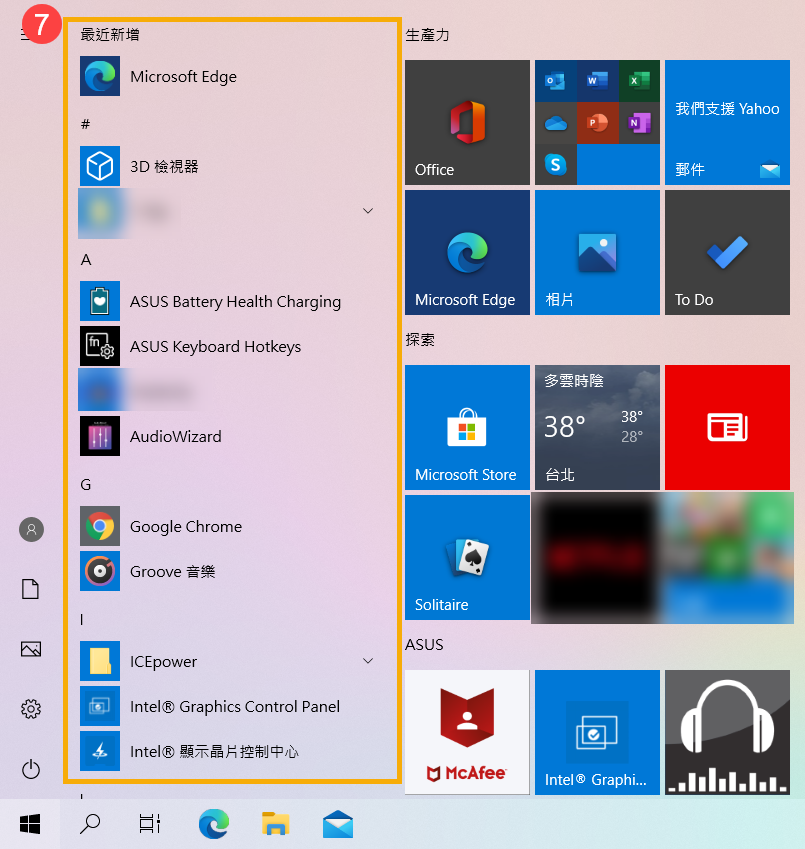
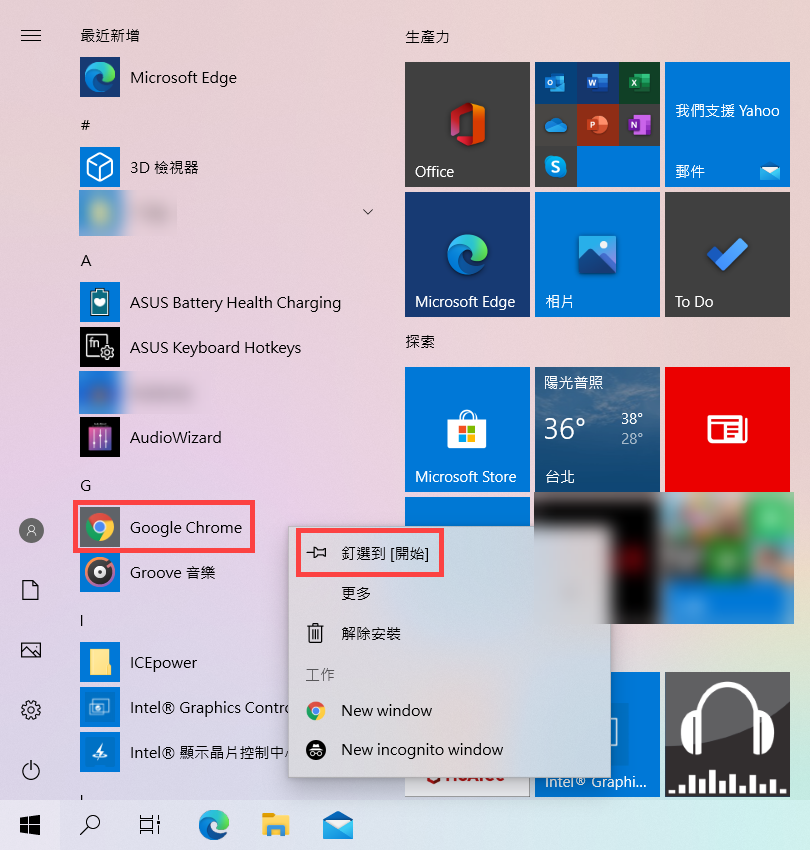
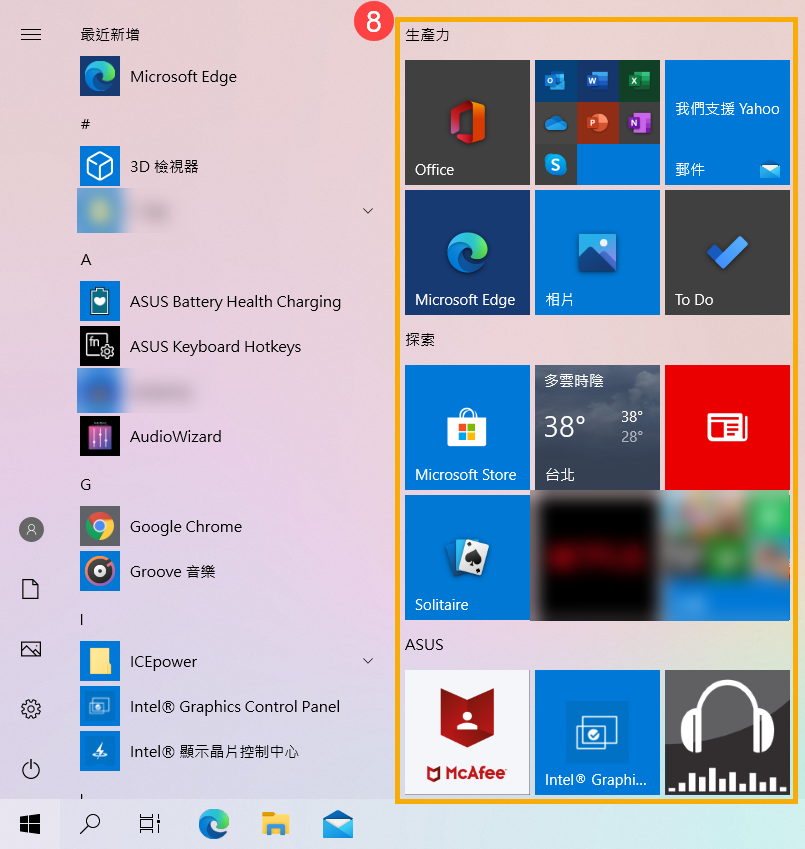
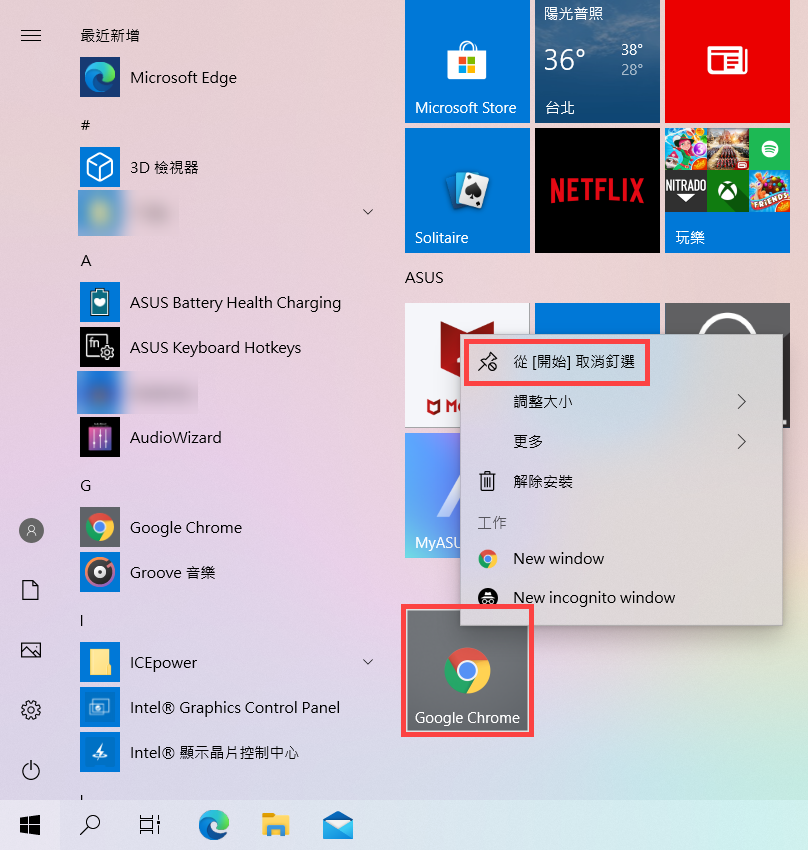
 ⑨:在这里输入文字来搜索应用程序、文件或设置。了解更多搜索应用程序、文件、设置等项目。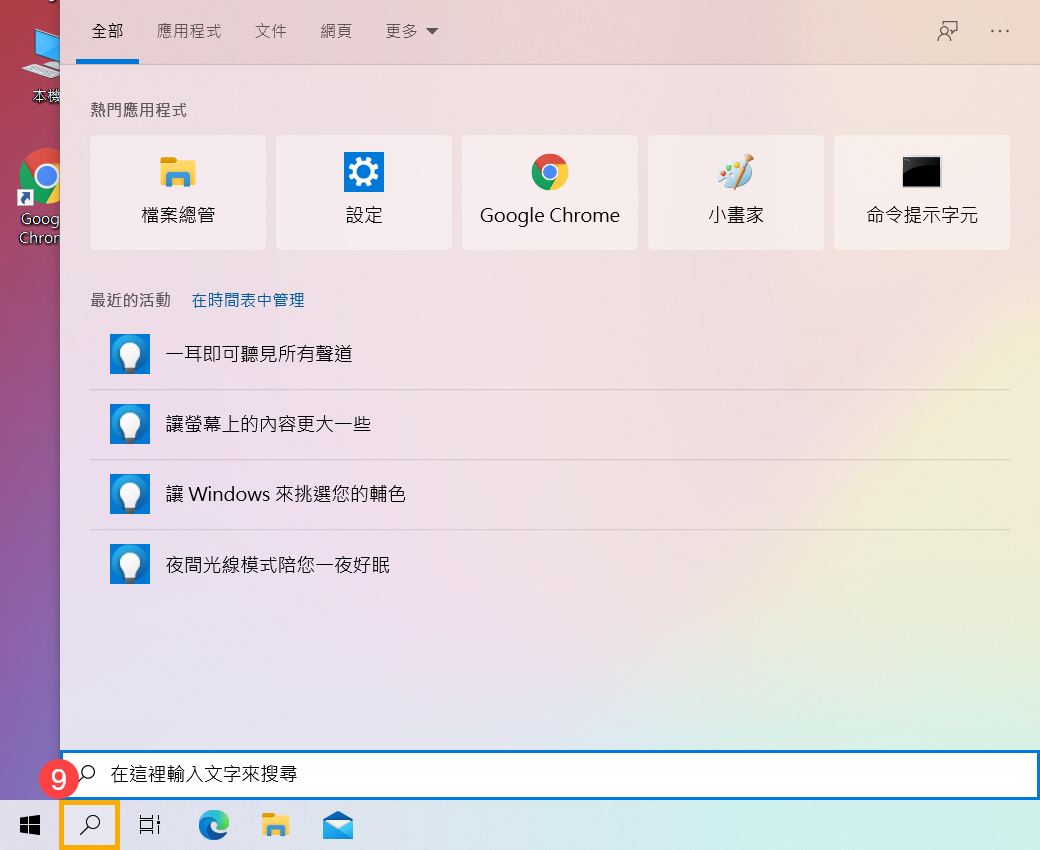
 ⑩:透过工作检视功能,可以快速在已开启的应用程序间切换。了解更多虚拟桌面的介绍。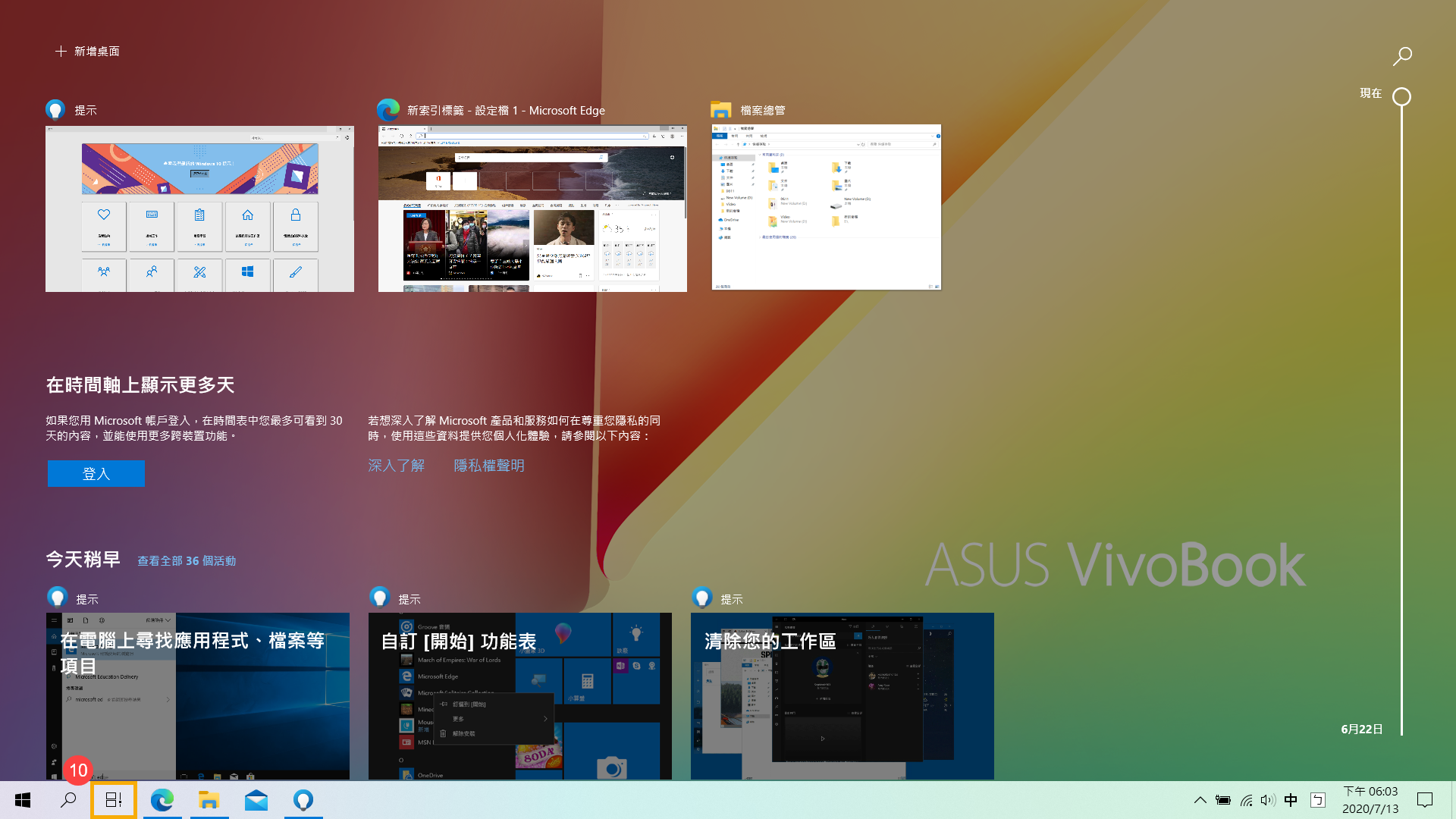

提示
以上信息可能部分或全部引用自外部网站或来源。 请根据我们注明的来源参考。 如果有任何进一步的问题,请直接联系或咨询来源,并注意华硕与其内容/服务均不相关也不负责。
此信息可能不适用于同一类别/系列的所有产品。 部分屏幕截图和操作可能与软件版本不同。
华硕提供的以上信息仅供参考。 如果您对内容有任何疑问,请直接联系上述产品供货商。 请注意,华硕不对上述产品供货商提供的内容或服务负责。